在 Shopify 后台中查看订单到期日和批次号
直接在 Shopify 后台的订单页面中,可以通过多种方式查看分配给该订单的批次号与到期日。
后台分块
在订单页面添加 Expiration Dates 分块的步骤如下:
-
在 Shopify 后台中打开目标订单
-
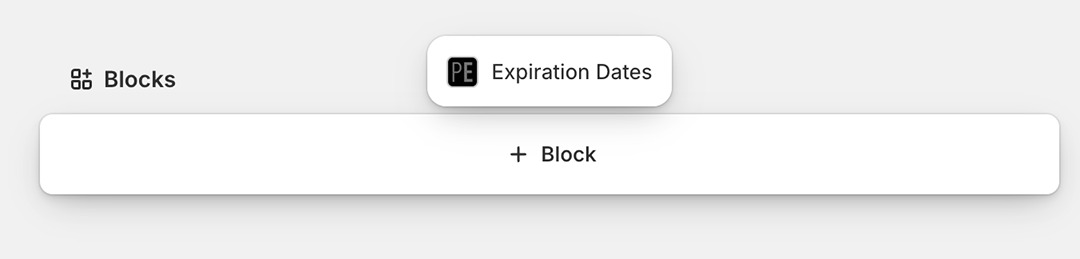
在订单页面滚动至底部,点击“添加分块”
-
在弹出菜单中选择“Expiration Dates”
-
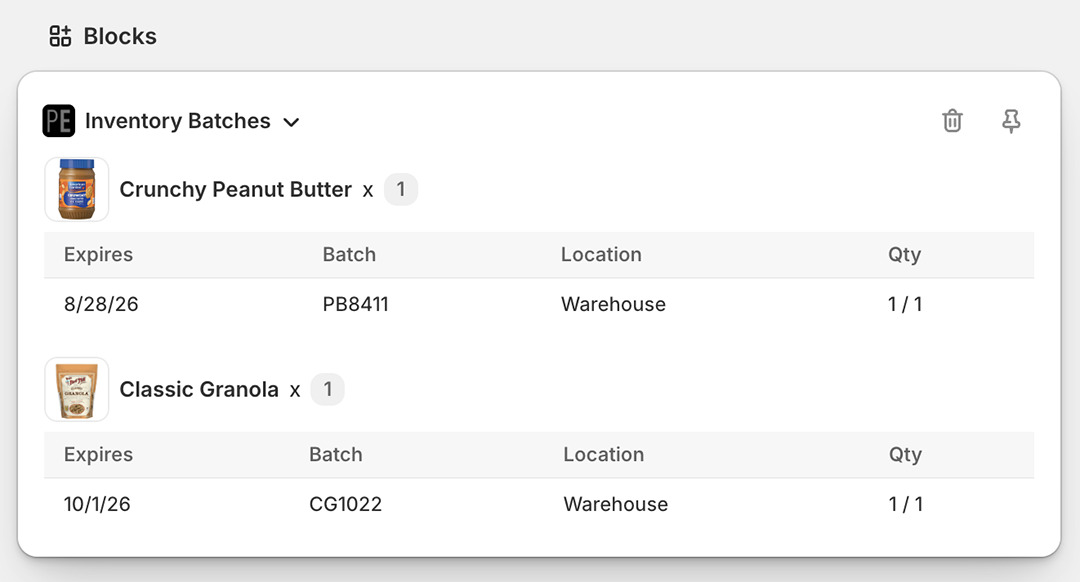
页面将展示分配给该订单明细项的到期日(如果有)。请注意,仅有 2026 年 9 月 11 日之后创建的订单才会展示其到期日:
-
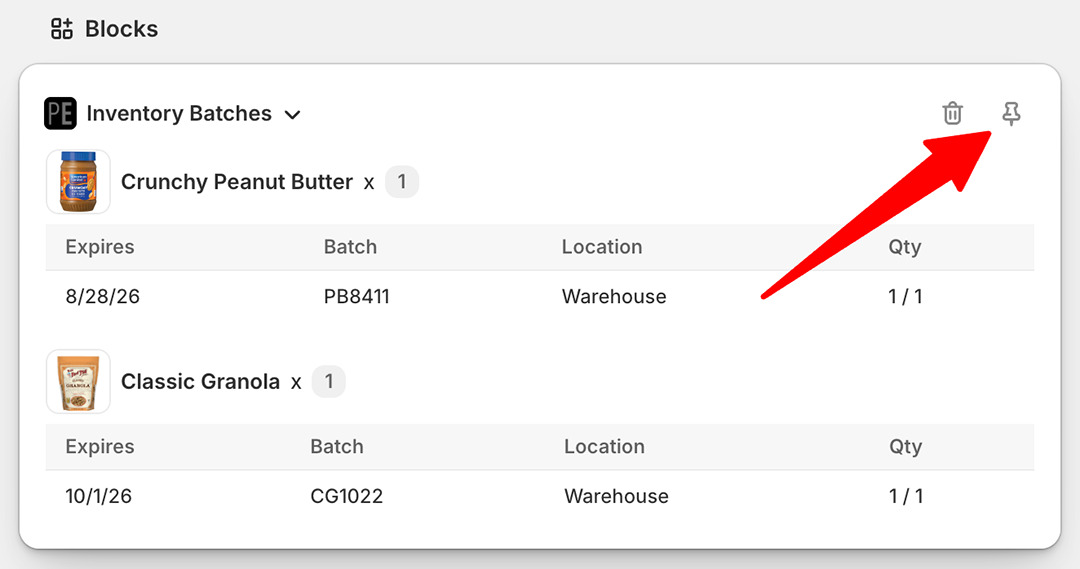
若要让该分块固定常驻显示在订单页面上,请点击图钉图标:
“其他详细信息”区域
批次号也可以添加到订单页面的“其他详细信息”区域中:
- 在应用设置中前往“订单”选项卡
- 勾选“创建包含订单库存批次的订单‘其他详细信息’条目”
- 点击 更新 按钮保存设置
此后,新订单的库存批次信息将自动添加到 Shopify 后台订单页面的“其他详细信息”区域中:
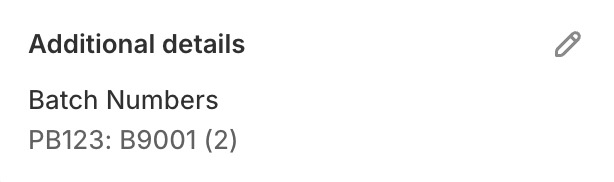
其中包含以下信息:
PB123:明细项的 SKUB9001:分配给该明细项的批次号(2):数量
在应用中查看订单
若要直接在应用内打开订单页面:
- 在 Shopify 后台中打开目标订单
- 在订单页面右上角点击“更多操作”
- 选择“Expiration Dates”