对即将到期的产品打折销售
当产品的某个库存批次进入设定的到期时间范围时,可以对其进行打折销售。配置折扣有两种方式:1) 传统方法 2) 规则集。规则集是推荐的配置方式,它支持设置多阶段的阶梯折扣。例如:在到期前 100 天享受 9 折优惠(减价 10%),随后在到期前 5 天享受 7 折优惠(减价 30%)。
请参阅下方关于每种方式的详细文档。
规则集
规则集仅在白金版套餐下提供
规则集允许您定义一组应用于产品的条件,并在条件满足时执行相应的操作。规则集不仅可用于打折,还可用于添加或移除标签、更改产品标题等!来看一个具体示例。假设您希望按以下规则对产品进行打折:
- 到期前 100 天:打 9 折(减价 10%)
- 到期前 14 天:打 7 折(减价 30%)
- 到期当天:打 5 折(减价 50%)
- 到期后 5 天:移除已到期的批次
只需创建一个包含 4 条规则的规则集即可实现此目的。每条规则将包含设定的条件(到期前 100 天、到期前 14 天等)以及操作(减价 10%、减价 30% 等)。当某条规则的条件被满足时,系统就会执行其关联的操作。
**注意:**折扣百分比是基于应用打折时的产品现价计算的。如果您希望始终基于打折前的原价计算,则必须在每个阶段的“添加折扣”操作旁同时添加一个“移除折扣”操作。
到期前 100 天:打 9 折(减价 10%)
- 前往规则集页面
- 点击“添加规则集”
- 在“新建规则集”页面中为规则集输入名称
- 点击 保存
- 页面将跳转至新规则集的详情页,您可以在此添加打折规则
- 点击“添加规则”
- 在“条件”字段中选择“库存批次到期前”
- 在“到期前天数”字段中输入 100
- 在下方的“操作”区域中,选择“添加折扣”
- 在“折扣百分比”字段中输入 10。如需将 Shopify 上的原价设为打折前的价格,请勾选“将常规售价用作原价 (Compare-at price)”
- 点击 保存
- 现在该规则集已有 1 条规则,接下来还需添加 3 条规则
到期前 14 天:打 7 折(减价 30%)
- 在规则集的“编辑规则集”页面中,点击“添加规则”
- 在“条件”字段中选择“库存批次到期前”
- 在“到期前天数”字段中输入 14
- 在“操作”区域中,选择“添加折扣”
- 在“折扣百分比”字段中输入 30
- 点击 保存
- 现在该规则集已有 2 条规则,接下来还需添加 2 条规则
到期当天:打 5 折(减价 50%)
- 在规则集的“编辑规则集”页面中,点击“添加规则”
- 在“条件”字段中选择“库存批次到期后”
- 在“到期后天数”字段中输入 0。这会将触发条件设定为产品到期当天
- 在“操作”区域中,选择“添加折扣”
- 在“折扣百分比”字段中输入 50
- 点击 保存
- 规则集已包含 3 条规则,还差最后 1 条!
到期后 5 天:移除已到期的批次
- 在规则集的“编辑规则集”页面中,点击“添加规则”
- 在“条件”字段中选择“库存批次到期后”
- 在“到期后天数”字段中输入 5。这会将触发条件设定为产品到期后第 5 天
- 在“操作”区域中,选择“移除库存批次”
- 点击 保存
最终配置完成的规则集如下图所示:
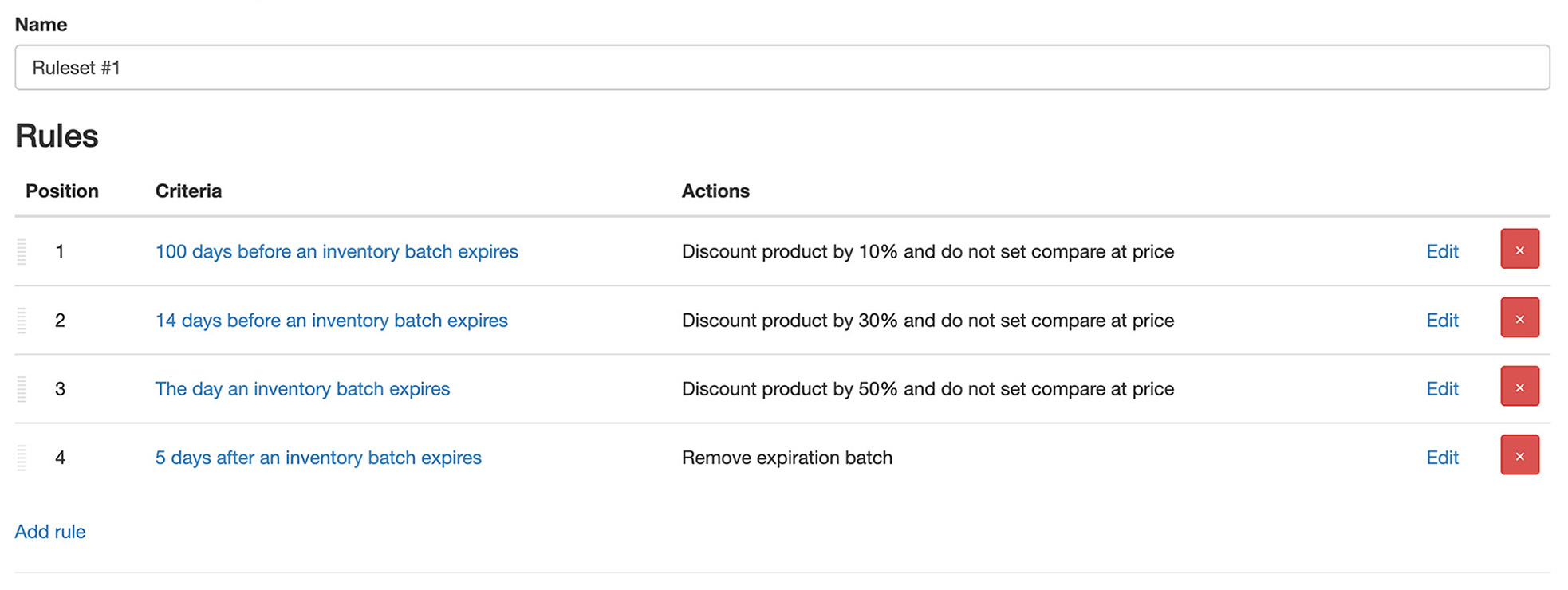
该规则集将默认应用于店铺内的所有产品。您可以在创建规则时选择“匹配特定产品”条件,将其限制为特定产品或多属性。当即将到期的批次库存售罄后,规则集将被撤销,产品/多属性的价格将恢复至规则 1 匹配时的价格。
除非勾选了“追溯应用”选项(见下文),**否则规则集中的规则必须严格按照定义的顺序依次匹配。**例如,只有在规则 1 和规则 2 先后匹配成功后,规则 3 才会触发匹配。
追溯匹配
在常规情况下,规则集必须从匹配第一条规则开始才能对库存批次生效。如果某个批次已经超过了第一条规则的时间节点(例如在添加该批次之后才创建了规则集),该规则集将永远不会对其生效。
勾选“追溯应用”选项后,批次可以直接加入规则集并触发与其当前日期匹配的任何规则,同时系统会一次性执行之前所有规则的操作。以上文示例中的规则集为例:对于距离到期仅剩 10 天的产品,系统会在一次处理中同时执行规则 1 和规则 2 及其关联的操作;对于已过期 2 天的批次,即使规则 1 和规则 2 本身的时间条件已不再单独满足,系统也会同时执行规则 1、2、3。
在此次初始追溯匹配完成后,后续各规则将按正常流程应用(即与未勾选“追溯应用”时的执行逻辑相同)。
传统折扣方法
传统折扣功能仅在专业版套餐下提供
传统折扣可以按产品所属系列、产品类型或在单个产品上进行配置。折扣激活后将持续有效,直到所有即将到期的库存售完,或者适用的到期日被修改从而不再处于设定的打折时间范围内。
**默认情况下,折扣将应用于该产品的所有可售数量。**例如,如果您共有 10 件产品且只有 3 件即将到期,提供折扣时顾客仍能以打折价格购买全部 10 件商品。这是由 Shopify 产品定价机制决定的。如果您希望仅对即将到期的数量提供折扣,我们有多种备选方案。请联系支持团队以讨论具体方案,并确定最适合您店铺的做法。
折扣生效或价格恢复可能需要几分钟时间才能反映在您的网店前台。
按单个产品启用
- 对于需要打折的产品,先将它的到期日录入应用
- 在应用内的产品页面上,点击“折扣”选项卡
- 在“折扣”选项卡中,勾选“当库存批次处于到期时间范围内时提供折扣”
- 在“折扣百分比”字段中,输入您希望对产品常规价格进行折减的百分比。
例如,如果产品售价为 50,在此输入 10,则折扣激活时该产品将以 45 的价格销售。 - 在“到期前打折天数”字段中,输入您希望在产品到期前几天激活折扣。
例如,如果产品的到期日为 1 月 15 日且输入了 10,则从 1 月 5 日开始该产品将自动享受折扣。 - 点击 保存 按钮
按产品系列启用
- 对于需要打折的产品,先将它的到期日录入应用
- 在应用内的产品页面上,点击“折扣”选项卡
- 在“折扣”选项卡中,勾选“当库存批次处于到期时间范围内时提供折扣”
- 在“折扣百分比”字段中,输入您希望对产品常规价格进行折减的百分比。
例如,如果产品售价为 50,在此输入 10,则折扣激活时该产品将以 45 的价格销售。 - “到期前打折天数”字段请留空。该数值将在后续配置产品系列时录入
- 点击 保存 按钮
- 在应用设置中前往“折扣”
- 找到“按产品系列”区域
- 在“标题”字段中,选择您要为其配置折扣的产品系列
- 在“到期前天数”字段中,输入该系列产品在到期前多少天触发折扣。这将决定何时激活折扣。
例如,如果产品到期日为 1 月 15 日且输入了 10,则折扣将从 1 月 5 日开始生效。 - 如需添加其他产品系列,点击“添加更多”链接
- 点击 更新 按钮
按产品类型启用
- 对于需要打折的产品,先将它的到期日录入应用
- 在应用内的产品页面上,点击“折扣”选项卡
- 在“折扣”选项卡中,勾选“当库存批次处于到期时间范围内时提供折扣”
- 在“折扣百分比”字段中,输入您希望对产品常规价格进行折减的百分比。
例如,如果产品售价为 50,在此输入 10,则折扣激活时该产品将以 45 的价格销售。 - “到期前打折天数”字段请留空。该数值将在后续配置产品类型时录入
- 点击 保存 按钮
- 在应用设置中前往“折扣”
- 找到“按产品类型”区域
- 在“产品类型”字段中,选择您要为其配置折扣的产品类型。列表仅显示已录入应用的产品类型
- 在“到期前天数”字段中,输入属于该产品类型的产品在到期前多少天触发折扣。这将决定何时激活折扣。
例如,如果产品到期日为 1 月 15 日且输入了 10,则折扣将从 1 月 5 日开始生效。 - 如需添加其他产品类型,点击“添加更多”链接
- 点击 更新 按钮