Visualizando Datas de Validade e Números de Lote dos Pedidos na Shopify
Há várias maneiras de visualizar números de lote e datas de validade atribuídos a um pedido na página do pedido no Admin da Shopify.
Bloco no Admin
Adicionando o bloco Expiration Dates à página de pedidos:
-
Abra seu pedido no Admin da Shopify
-
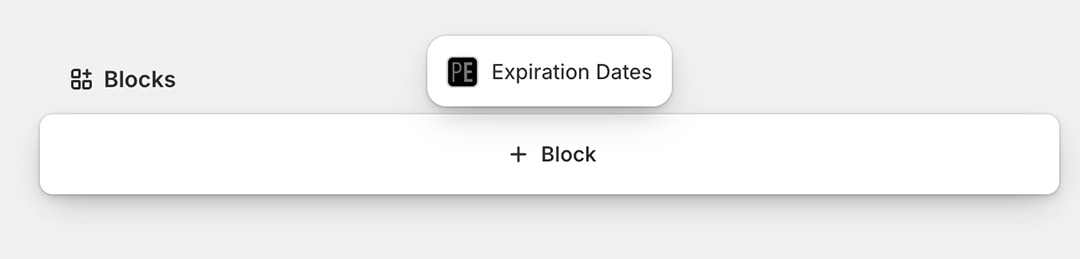
Na página do pedido, role até o final e selecione "Add block"
-
Selecione "Expiration Dates" no menu que aparece
-
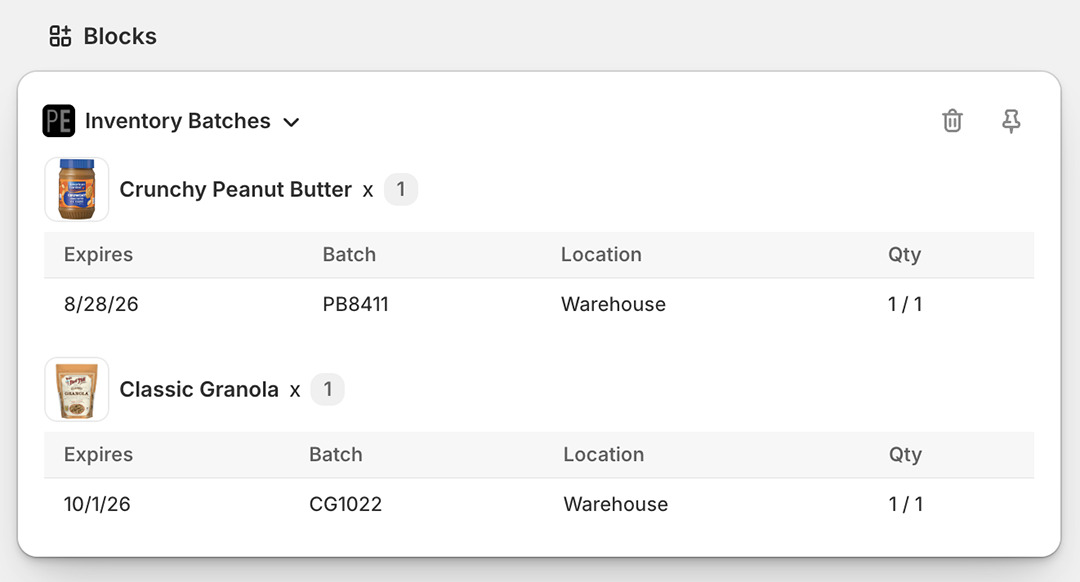
Isso mostrará as datas de validade atribuídas aos itens do pedido, se houver. Observe que apenas pedidos após 11 de setembro de 2026 terão suas datas exibidas:
-
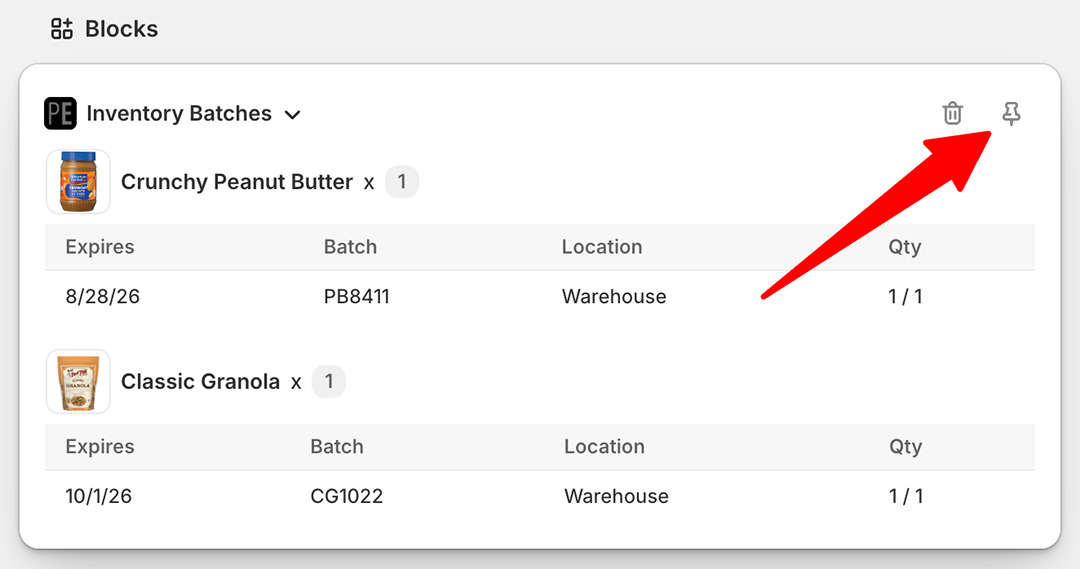
Para fazer o bloco aparecer sempre na página do pedido, clique no ícone de fixar:
Seção Additional Details
Os números de lote podem ser adicionados à página do pedido na seção Additional Details:
- Nas configurações do aplicativo, vá para a aba Orders
- Selecione "Create an order "additional details" entry with an order's inventory batches"
- Clique no botão Update para salvar
Os lotes de estoque de novos pedidos agora serão adicionados à seção Additional Details do pedido no Admin da Shopify:
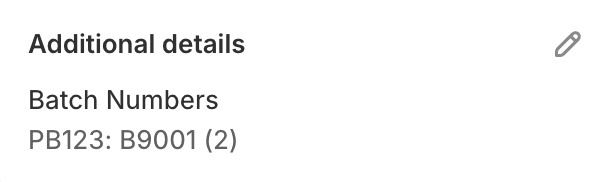
As seguintes informações são incluídas:
PB123: o SKU do item do pedidoB9001: o número do lote atribuído ao item do pedido(2): a quantidade
Visualizando o Pedido no Aplicativo
Para abrir a página de um pedido no aplicativo:
- Abra seu pedido no Admin da Shopify
- Na página do pedido, selecione "More actions"
- Selecione "Expiration Dates"