Adicionando Dados de Validade aos Produtos
Os dados de validade podem ser adicionados aos seus produtos na página de lotes de estoque do produto. Você também pode importar dados de validade em massa ou lendo o código de barras do produto. Há 3 conjuntos de dados que podem ser fornecidos:
- Lotes de Estoque
- Prazos de Uso
- Descontos de Produto
Você pode assistir a um breve vídeo de introdução aqui.
Lotes de Estoque
Lotes de Estoque são o conjunto principal de dados de validade. Os valores fornecidos serão atribuídos aos pedidos, usados para enviar notificações de validade e determinar quando um produto será vendido com desconto. Você também pode exibir informações dos lotes de estoque no seu site.
Ao criar lotes de estoque, a primeira coisa a definir é quando você quer que os dados de validade sejam atribuídos aos seus pedidos. Isso pode ser feito quando o pedido é realizado ou quando um item do pedido é atendido. Veja a opção "Assign inventory batches when" abaixo.
Na página Adicionar Produto, a aba Inventory Batches é onde você vai inserir a maior parte dos seus dados de validade. As opções exibidas dependem da sua assinatura. As mais comuns são:
Atribuir lotes de estoque quando
A opção "Assign inventory batches when" especifica quando um lote de estoque é atribuído a um pedido: quando o pedido é realizado ou quando um item do pedido é atendido. O padrão é atribuir quando o pedido é realizado. Por exemplo, se você estiver usando o método de gerenciamento de estoque First Expiring, First Out (FEFO) o lote que vence primeiro será atribuído aos novos pedidos. Para configurar qual local é escolhido, veja Atribuição de Local do Lote de Estoque ao Pedido.
Expires, Batch, Quantity e Location
Expires é a data de validade do lote. Quantity é a quantidade disponível (mas veja Quantidade disponível vs. em mãos abaixo). Location é o local da Shopify onde o lote existe. Batch é o número do lote. Ele é opcional. Você pode ver a quantidade disponível na Shopify para o produto ou variante clicando no link "Quantity": 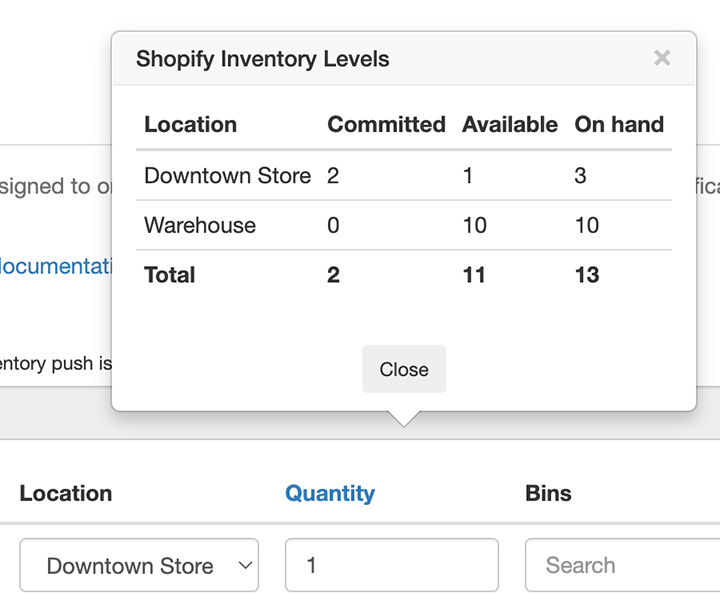
Por exemplo, o Produto A tem uma quantidade de 10 na Shopify no local Warehouse. Desses 10, 6 vencem em 2025 e 4 vencem em 2024. Isso resulta nas seguintes entradas no aplicativo:
- Expires:
2025-01-01, Quantity:6, Location:Warehouse - Expires:
2024-11-21, Quantity:4, Location:Warehouse
Bin Locations, Invoice Number, Lot Number, Received At, Manufactured At, etc...
Você pode atribuir valores a esses campos habilitando sua exibição na aba Batches:
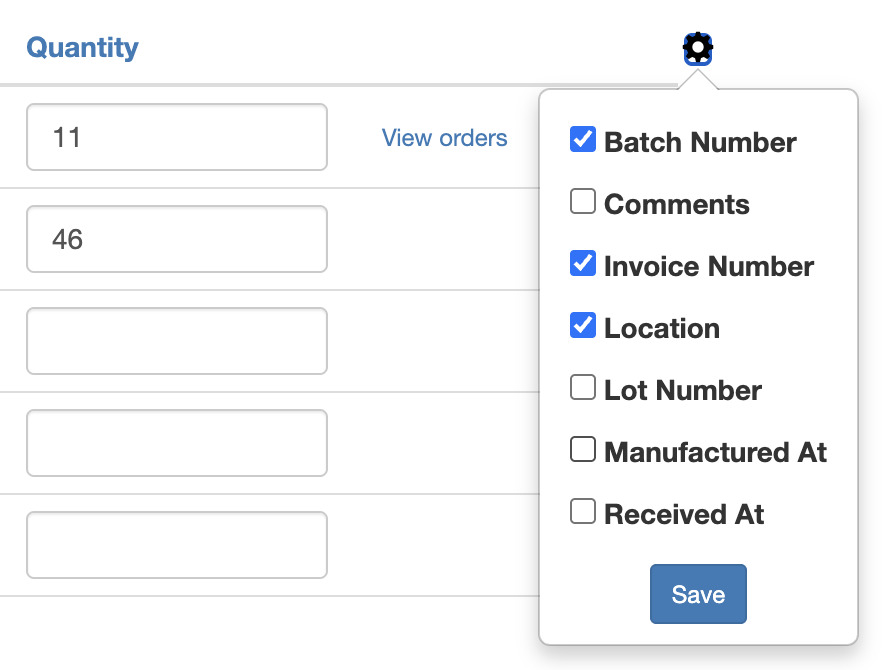
Selecione o campo desejado e clique no botão Save
Quantidade disponível vs. em mãos
Se você estiver usando o Inventory Push, pode definir a quantidade disponível ou a quantidade em mãos. Veja a documentação do Inventory Push para mais informações.
Configurando Locais de Atendimento
Veja Atribuição de Local do Lote de Estoque ao Pedido.
O que acontece depois?
Vamos supor que você inseriu dados de lotes de estoque para um produto e selecionou "Order is placed" na opção "Assign inventory batches when". Agora, quando um pedido for realizado para esse produto, o aplicativo vai atribuir o lote de estoque que vence primeiro no local atribuído ao pedido (para pedidos na loja física) ou, se o pedido não tiver um local atribuído, o aplicativo vai atribuir o lote de estoque que vence primeiro entre os valores inseridos. Se um item do pedido for devolvido ao estoque/reembolsado/etc..., o lote de estoque que vence primeiro é liberado e fica disponível para ser atribuído a pedidos futuros.
Você pode ver qual lote de estoque foi atribuído a um pedido na página de Pedidos do aplicativo
Você também pode exibir as informações de validade no seu site ou adicioná-las ao seu romaneio ou às notificações.
Prazos de Uso
Esta é uma informação extra que pode ser exibida no seu site. Ela representa o tempo que o fabricante recomenda usar ou consumir um produto após ele ter sido aberto. Por exemplo, você pode ter best by July 1st 2025 dos Lotes de Estoque e Use within 30 days daqui.
Descontos de Produto
Os descontos de produto estão disponíveis a partir do Plano Premium
Recomendamos usar Rulesets para criar descontos de produto. Com Rulesets você pode criar descontos em várias fases, o que não é possível com os descontos no estilo "antigo" especificados nas configurações ou na aba Discounts.
Descontos específicos por produto podem ser inseridos na aba Discounts. Quando um lote de estoque se aproxima da sua data de validade, o preço do produto será reduzido pela porcentagem fornecida.
Valores padrão para esses campos podem ser inseridos na página Discount Settings, na seção Product Defaults. Ao adicionar novos produtos ao aplicativo, os valores inseridos aqui serão usados para preencher os campos da aba Discounts.
Para configurar descontos globais para usar em todos os produtos, veja Vendendo Produtos a Vencer com Desconto.