Contornos, Cores e Avanço
informação
Pode definir valores predefinidos para estas opções na página de definições da sua conta
Definir a Cor do Texto
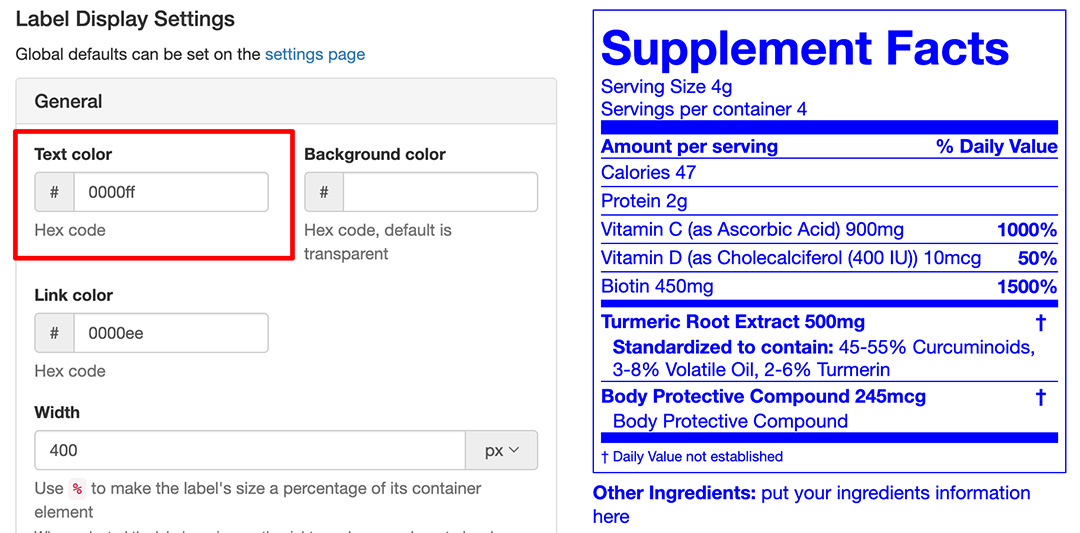
A cor do rótulo e do respetivo texto pode ser configurada a partir da secção Definições de Apresentação do Rótulo. Os blocos de texto e nutrientes individuais também podem ter a sua cor personalizada.
- Localize o produto pretendido e clique no botão "Editar"
- Aceda à secção Definições de Apresentação do Rótulo
- Selecione "Geral"
- Preencha o campo "Cor do texto" com o código de cor hexadecimal pretendido:
- Clique em Atualizar
- Isto alterará todo o texto do rótulo para a cor selecionada
Blocos de Texto
- A partir da página do produto, aceda ao bloco de texto pretendido
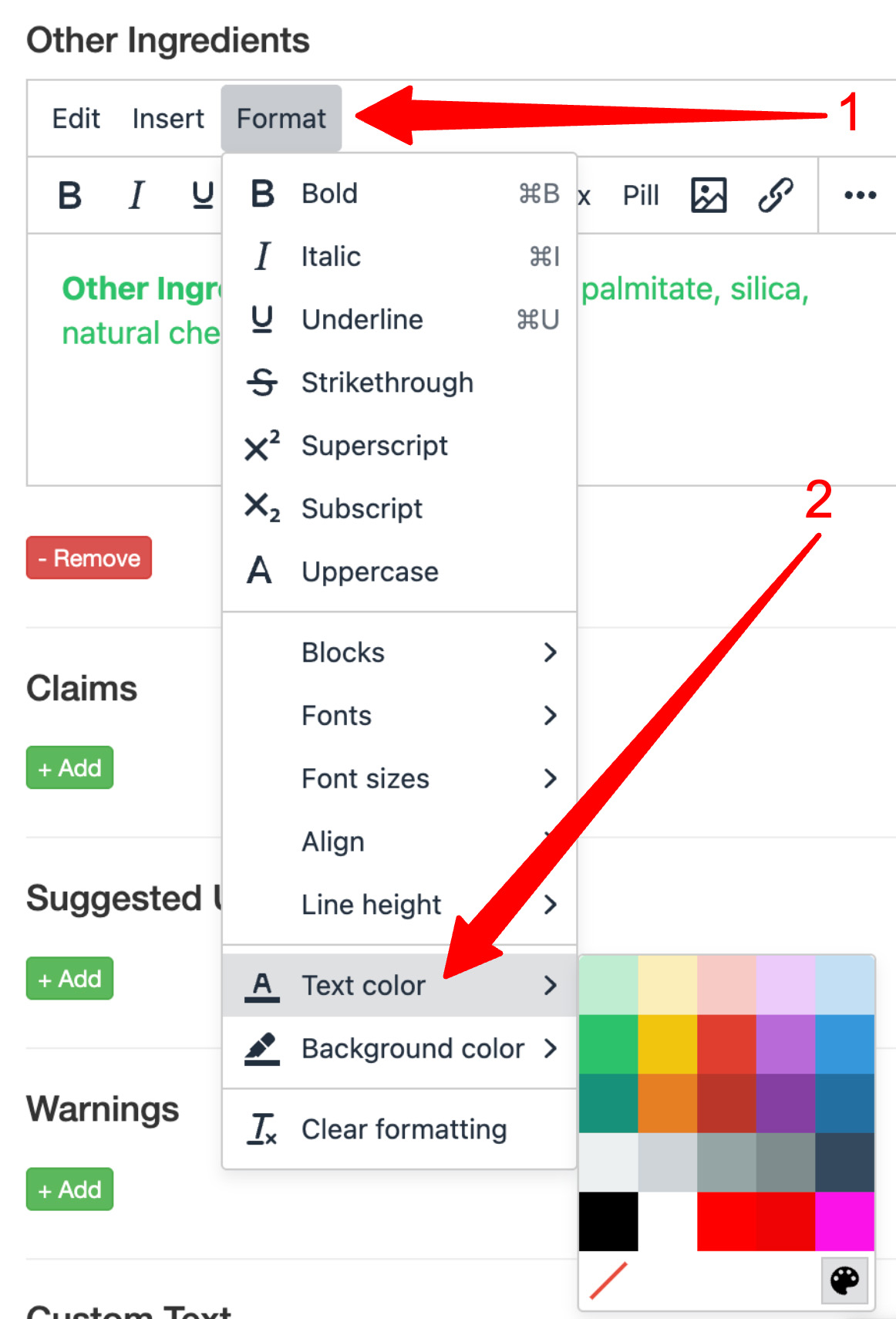
- No menu Formatar do bloco, selecione "Cor do texto"
- Pode escolher uma cor predefinida ou uma cor específica selecionando o ícone da paleta:
- Clique em Atualizar
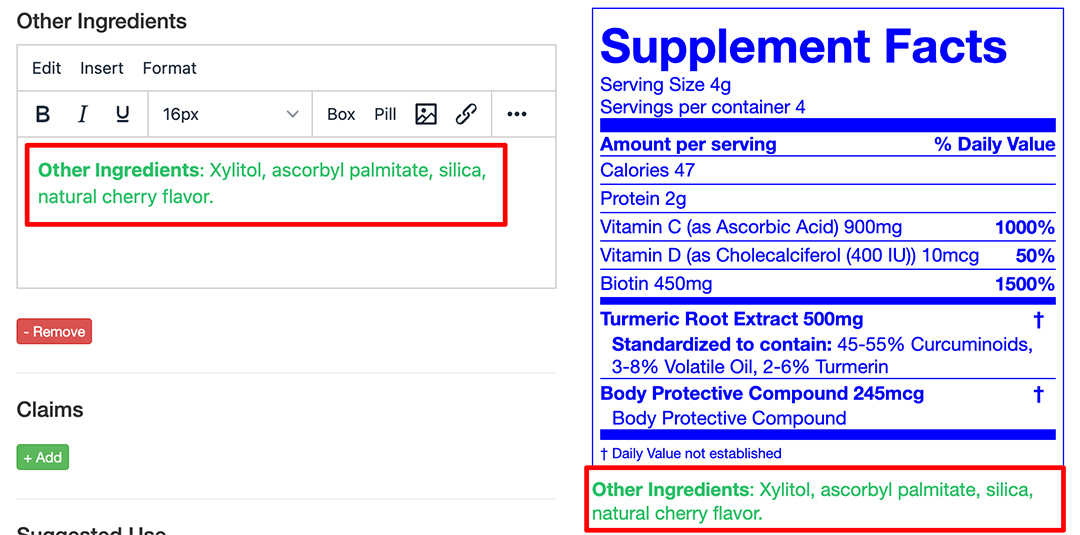
- A cor será aplicada apenas ao bloco de texto. A cor predefinida do rótulo não será afetada:
Nutrientes
Utilize as definições de apresentação do nutriente para alterar a respetiva cor:
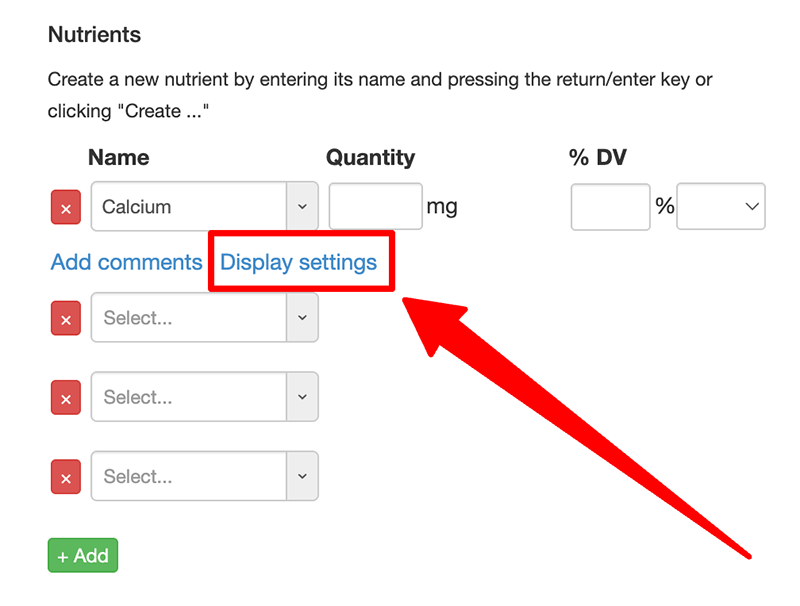
- Na janela de Definições de Apresentação, localize a secção Estilo
- Preencha o campo "Cor do texto" com o código de cor hexadecimal pretendido
- Clique em Ok
- Clique em Atualizar
Definir a Cor de Fundo
Por predefinição, a cor de fundo é transparente para corresponder ao fundo do seu site. Uma cor de fundo pode ser configurada na secção Definições de Apresentação do Rótulo. Os blocos de texto e nutrientes individuais também podem ter a respetiva cor de fundo personalizada.
- Localize o produto pretendido e clique no botão "Editar"
- Aceda à secção Definições de Apresentação do Rótulo
- Selecione "Geral"
- Preencha o campo "Cor de fundo" com o código de cor hexadecimal pretendido
- Clique em Atualizar
- Isto fará com que todo o rótulo utilize a cor selecionada como fundo