Criando Rótulos em Vários Idiomas
Os produtos podem ter vários rótulos. Cada rótulo tem suas próprias configurações, incluindo o idioma em que é exibido. Essa configuração é o idioma regional (locale) do rótulo, que é uma combinação de idioma/país.
Por exemplo, para exibir um rótulo usando espanhol da Espanha, o locale seria es-ES. Espanhol do México seria es-MX.
Por padrão, o rótulo herdará o locale do seu formato. Um rótulo de Suplemento dos EUA terá o locale en-US para inglês americano.
Definindo o Locale de um Rótulo
O primeiro passo para exibir um rótulo em um idioma diferente é alterar seu locale.
-
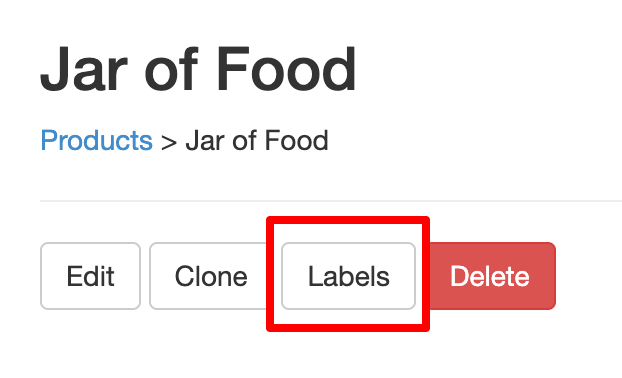
Na página do produto no aplicativo, selecione Rótulos:
-
Em seguida, selecione Editar no rótulo desejado:

-
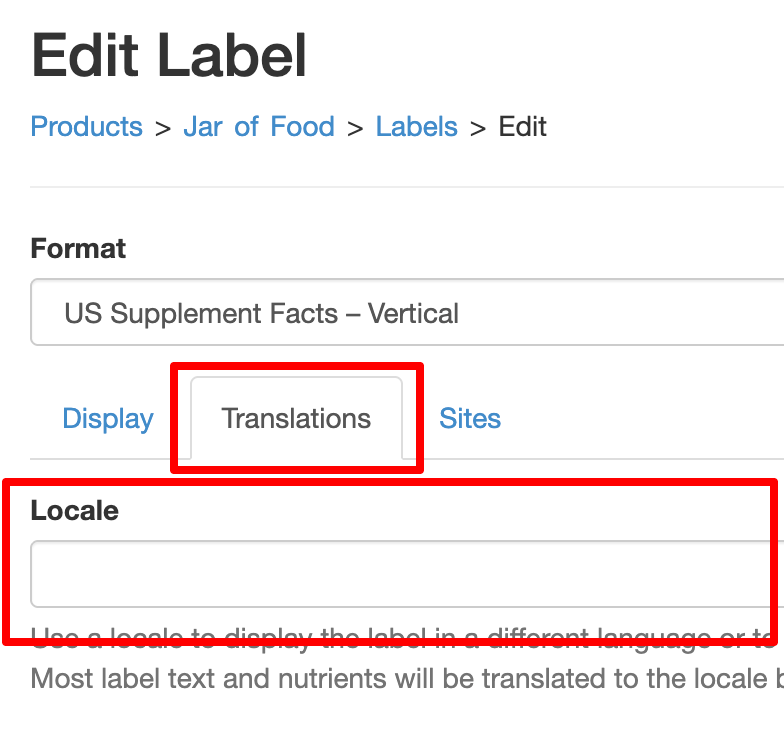
Na página do rótulo, selecione Traduções. Isso exibirá o campo de locale:
-
Escolha o locale desejado. Se não encontrar o locale desejado, entre em contato com o suporte e nós o adicionaremos.
-
Clique em Atualizar para salvar
Seu rótulo agora será exibido no idioma do locale escolhido. O design do rótulo permanecerá o mesmo, mas o novo locale causa as seguintes alterações:
- Textos não editáveis no rótulo serão alterados, por exemplo Por porção
- Nutrientes definidos pelo sistema serão traduzidos
- Nutrientes, ingredientes, etc., definidos pelo usuário serão traduzidos caso haja traduções cadastradas para eles. Consulte Traduzindo Ingredientes e Outros Textos de Bloco.
Agora vamos criar um 2º rótulo. Ele terá um locale diferente e será traduzido para outro idioma.
Traduzindo Ingredientes e Outros Textos de Bloco
-
Na página do produto no aplicativo, selecione Rótulos:
-
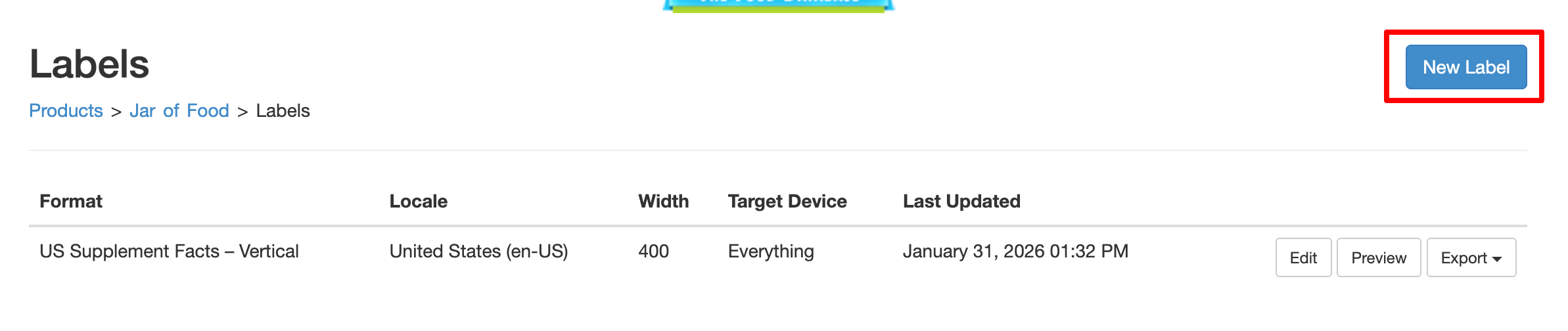
Na página de rótulos, selecione Novo Rótulo:
-
Por padrão, o formato do novo rótulo será o mesmo do rótulo existente. Você pode alterá-lo se quiser.
-
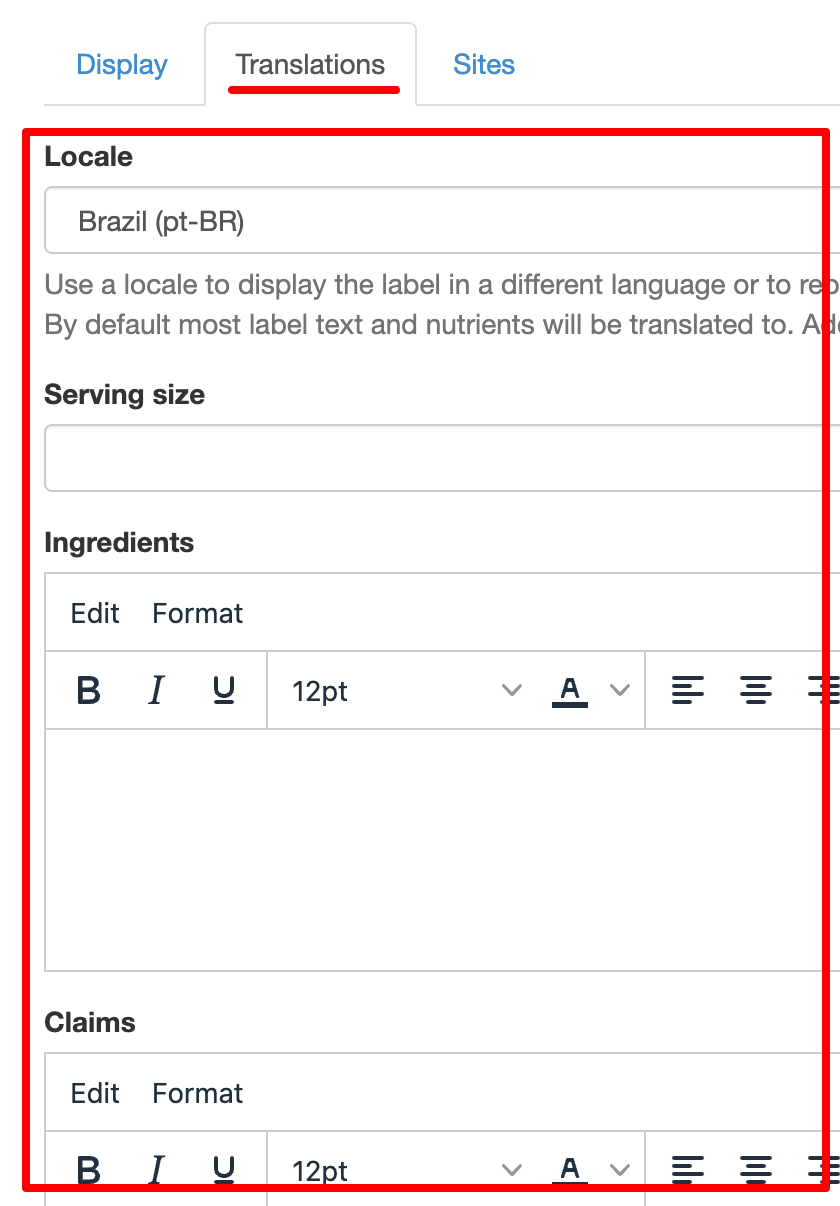
Selecione Traduções e escolha o valor desejado no campo de locale:
-
Você pode adicionar traduções para ingredientes, avisos, notas de rodapé e muito mais. Esses valores serão usados ao exibir o rótulo no locale escolhido. O texto do rótulo original não será afetado.
-
Clique em Atualizar para salvar
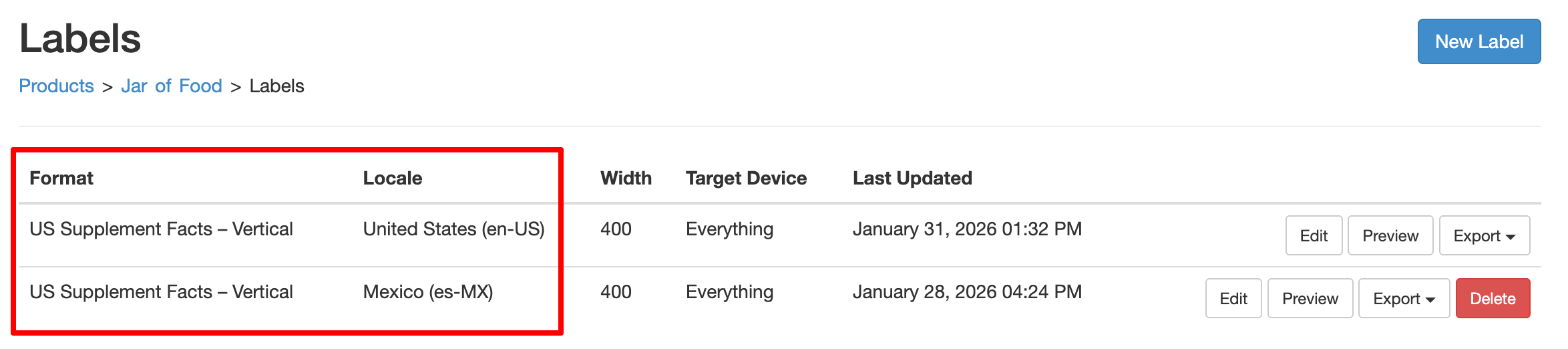
Agora você tem 2 rótulos, cada um com seu próprio locale:
Ativando Traduções no Seu Site
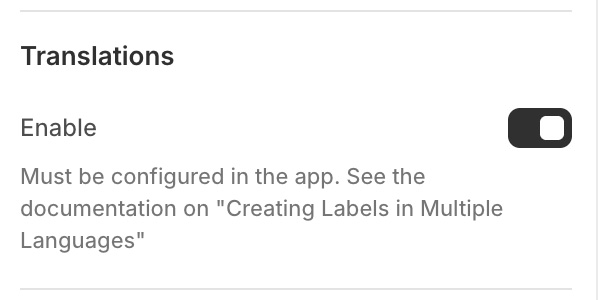
Se estiver usando o editor de temas da Shopify, você pode ativar as traduções selecionando Habilitar na seção Traduções:
Se não estiver usando o editor de temas da Shopify, você pode adicionar o atributo data-localize="true" à tag de script do código de incorporação. Por exemplo:
<div data-itsgot-user="1234" data-itsgot-label="9999"></div>
<script src="//itsgot.com/embed.js" data-localize="true" async></script>
Por padrão, o usuário verá o idioma correspondente ao atributo lang da tag html da página. Isso funciona na maioria dos sites.
Entre em contato com o suporte se precisar usar um método diferente.