Editor de Temas da Shopify
Usando o editor de temas da Shopify (personalização do tema), você pode adicionar rótulos como uma seção ou bloco a um modelo de produto ou conectá-los a uma seção ou bloco existente por meio de um metafield (fonte dinâmica).
Adicionar Rótulo Como um Bloco
-
Abra seu tema no editor de temas
-
No editor de temas, selecione o modelo de produto ao qual você gostaria de adicionar os rótulos:
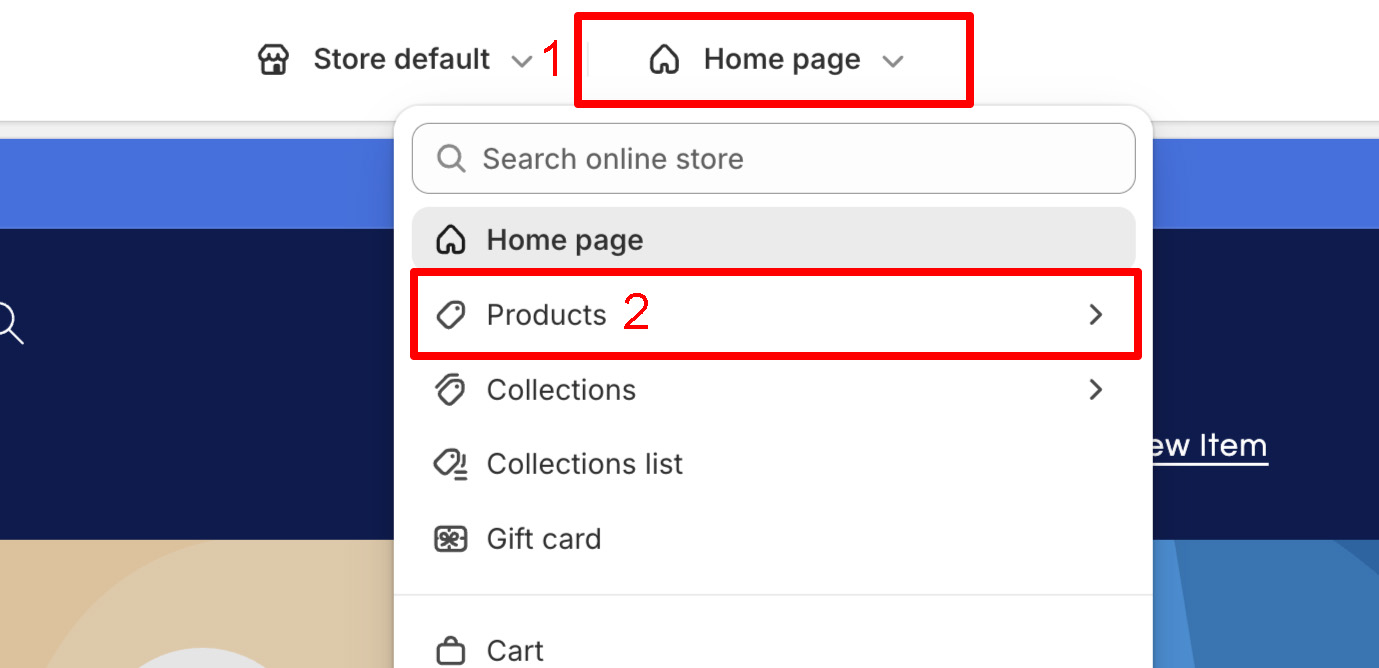
-
Selecione o local desejado dentro do modelo de produto. Isso pode ser feito passando o cursor sobre a área de inserção desejada:
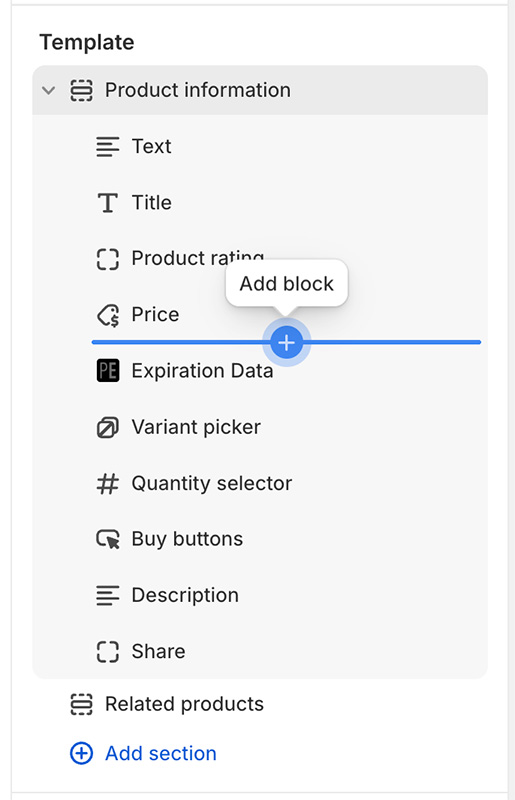
-
Clique no botão de adicionar bloco e selecione Nutrition Facts na seção Apps:
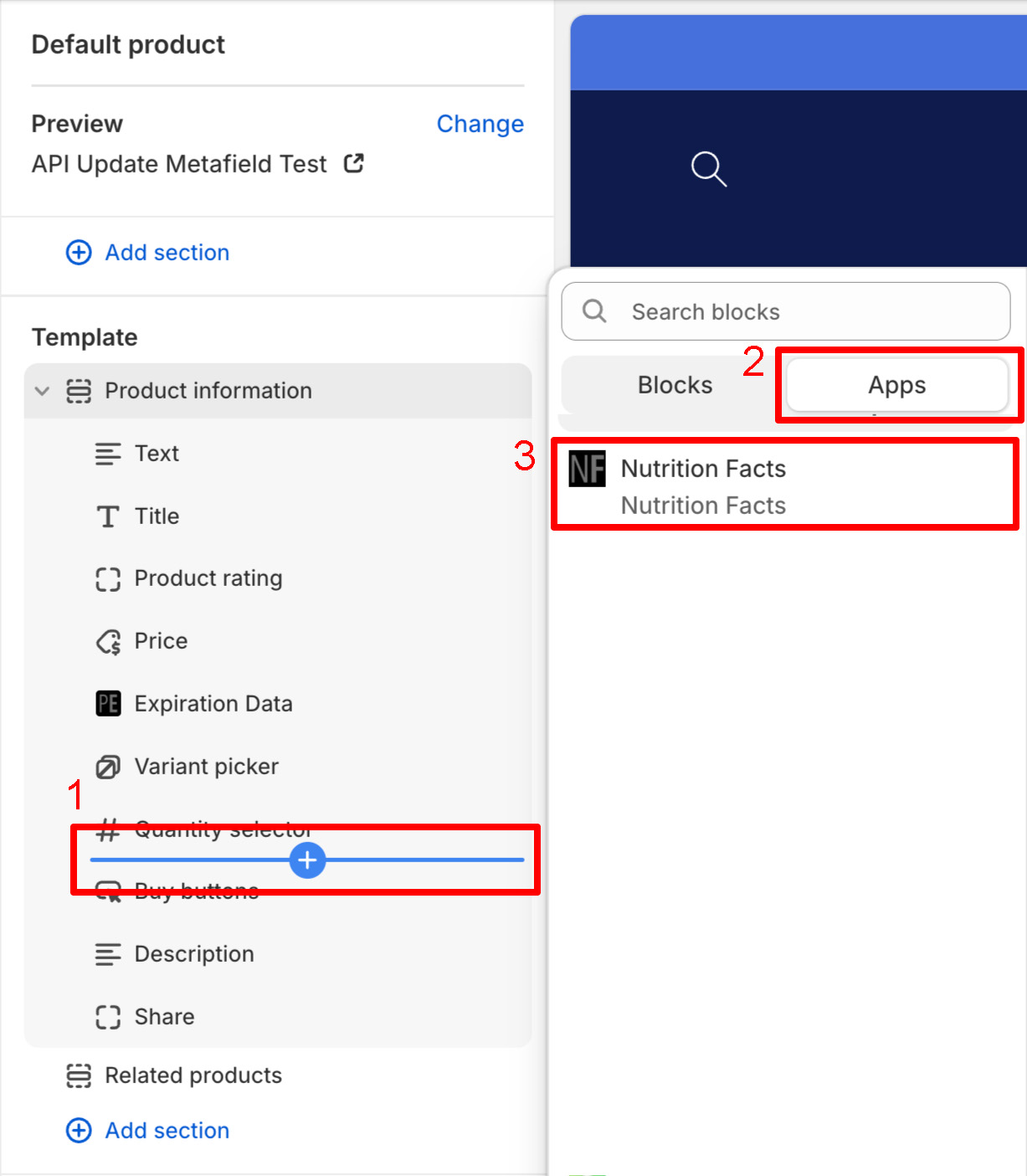
-
Isso adicionará um bloco de Nutrition Facts ao modelo selecionado:
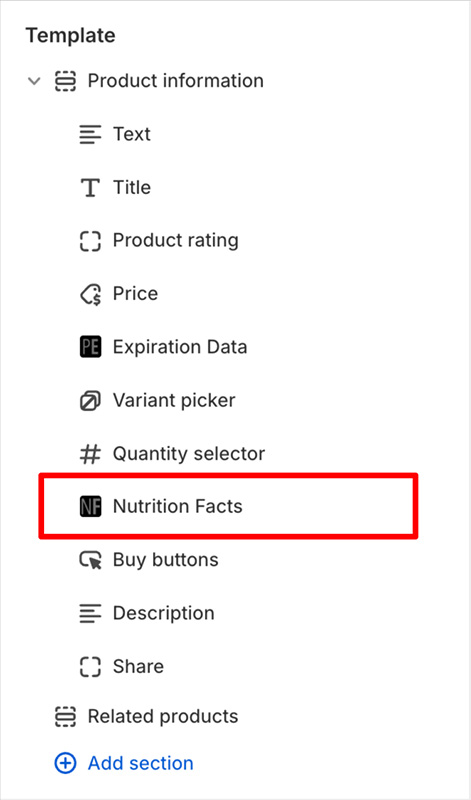
-
Clique no bloco de Nutrition Facts para acessar opções de configuração adicionais
-
Clique em Salvar
Os rótulos dos produtos agora serão exibidos em seu site.
Adicionar Rótulo via Metafield
Isso só funciona se a seção ou o bloco de destino for compatível com fontes dinâmicas.
-
Abra seu tema no editor de temas
-
No editor de temas, encontre a seção ou o bloco ao qual você deseja adicionar os rótulos e clique nele. Neste exemplo, adicionamos a um bloco de Texto:
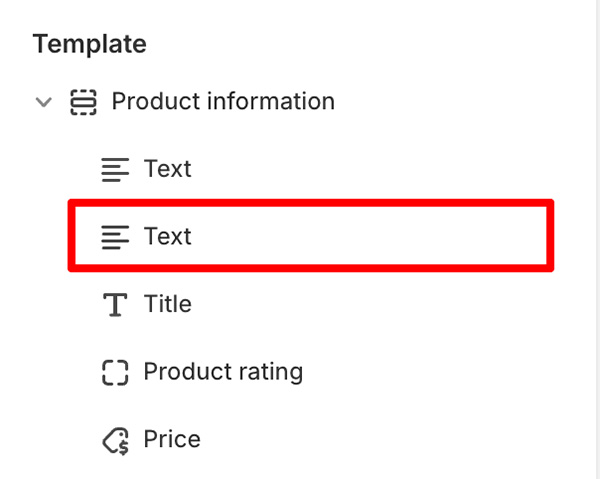
-
Nas configurações do bloco de Texto, clique no botão Conectar fonte dinâmica:
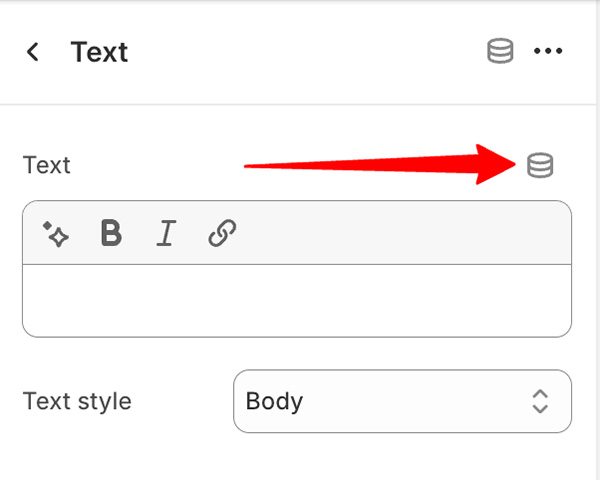
-
Certifique-se de que as fontes do modelo de produto estejam selecionadas:
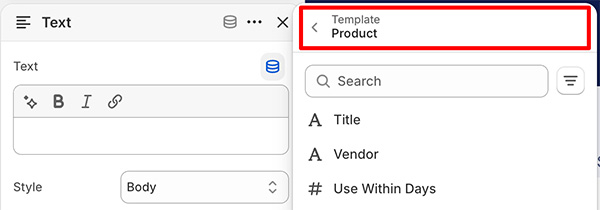
Se não estiverem selecionadas, clique no título selecionado atualmente e altere a fonte para o modelo de produto
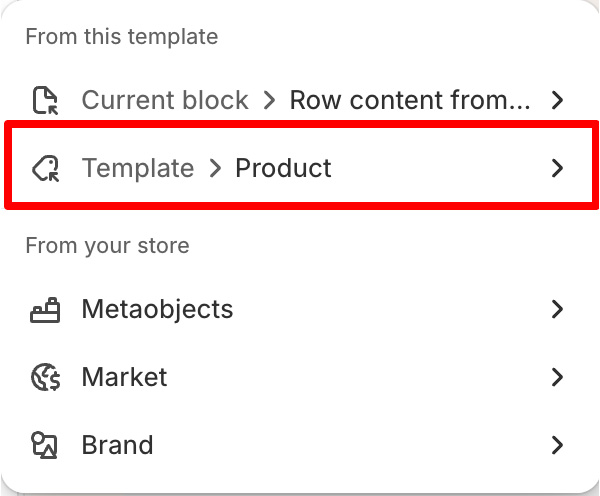
-
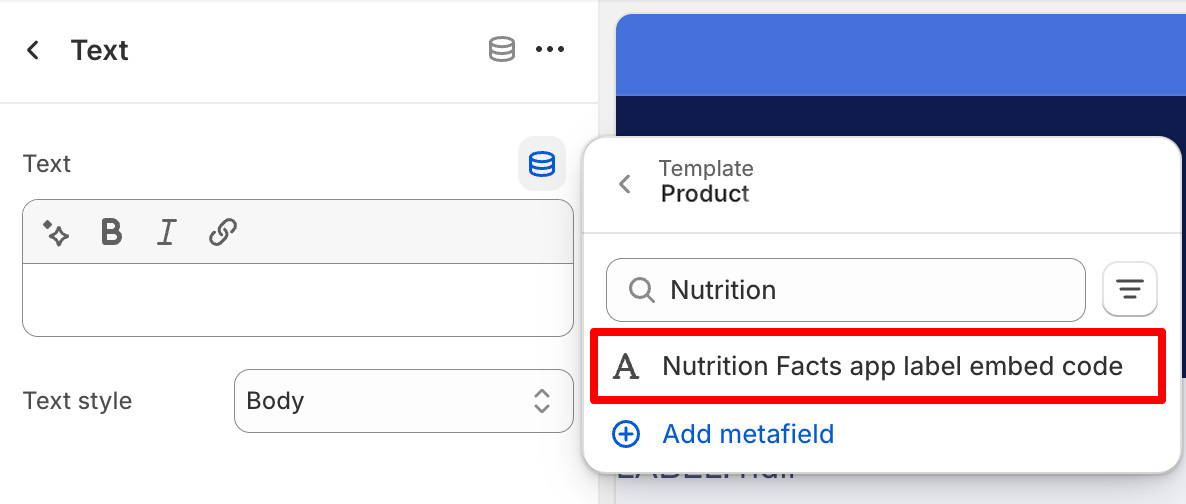
Na lista de fontes dinâmicas, pesquise e escolha Nutrition Facts app label embed code:
-
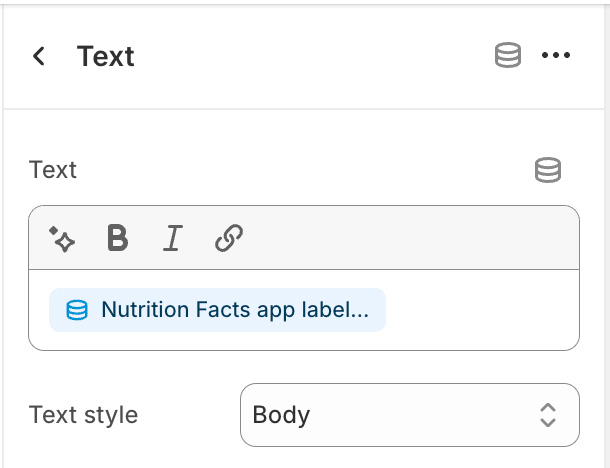
Depois de selecionada, você a verá como fonte no campo associado:
-
Clique em Salvar
Os rótulos dos produtos agora serão exibidos em seu site.
Em Outro Local
Se você quiser adicionar rótulos a um local fora do modelo de produto ou em qualquer outro lugar do seu site, tente uma das seguintes opções: