商品への有効期限データの追加
有効期限データは、商品の在庫バッチページで商品に追加できます。また、有効期限データの一括インポートや商品のバーコードのスキャンによって追加することも可能です。登録できるデータには以下の3種類があります:
- 在庫バッチ
- 使用期限(開封後)の値
- 商品の割引
紹介動画はこちらからご覧いただけます。
在庫バッチ
在庫バッチは、有効期限データの基本となる主要データです。設定された値は注文に割り当てられ、有効期限通知の送信や、商品の割引開始タイミングの判定に使用されます。 また、サイト上に在庫バッチ情報を表示して、顧客に商品の賞味・消費期限や開封後の使用期限の目安を案内することもできます。
バッチを作成する前に、必ず在庫管理方法を選択してください。
在庫バッチを割り当てるタイミング
「在庫バッチを割り当てるタイミング」項目では、在庫バッチを注文にいつ割り当てるかを指定します。「注文が行われたとき」または「注文アイテムのフルフィルメント完了時」のいずれかを選択できます。デフォルトは「注文が行われたとき」です。例えば、先入先出(FEFO)の在庫管理方法を使用している場合、新規注文には有効期限が最も近いバッチが割り当てられます。どのロケーションが選択されるかの設定については、注文への在庫バッチのロケーション割り当てをご覧ください。
有効期限、バッチ番号、数量、ロケーション
「有効期限(Expires)」はそのバッチの賞味・消費期限です。「数量(Quantity)」は利用可能数量です(下記の「利用可能数量と手元在庫数量」も参照してください)。「ロケーション(Location)」はバッチが存在するShopifyのロケーションです。「バッチ番号(Batch)」はバッチ番号です(省略可能)。「Quantity」リンクをクリックすると、該当商品またはバリエーションのShopifyでの利用可能数量を確認できます: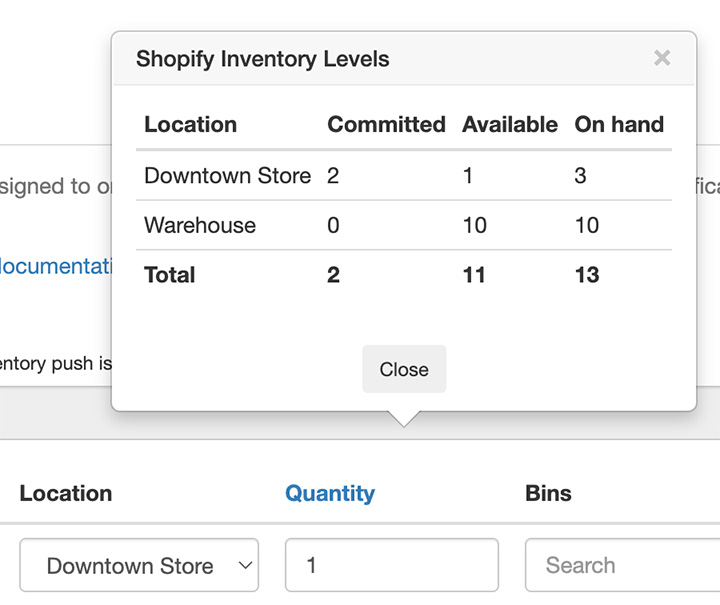
例えば、商品AがShopifyの「Warehouse」ロケーションに10個あるとします。この10個のうち、6個が2025年期限、4個が2024年期限である場合、アプリには以下のように登録します:
- 有効期限:
2025-01-01, 数量:6, ロケーション:Warehouse - 有効期限:
2024-11-21, 数量:4, ロケーション:Warehouse
請求書番号、ロット番号、入荷日、製造日、メモなど...
各在庫バッチには追加データを関連付けることができます。歯車アイコンをクリックして「バッチ」タブでの表示を有効にすることで、これらの項目に値を設定できるようになります:
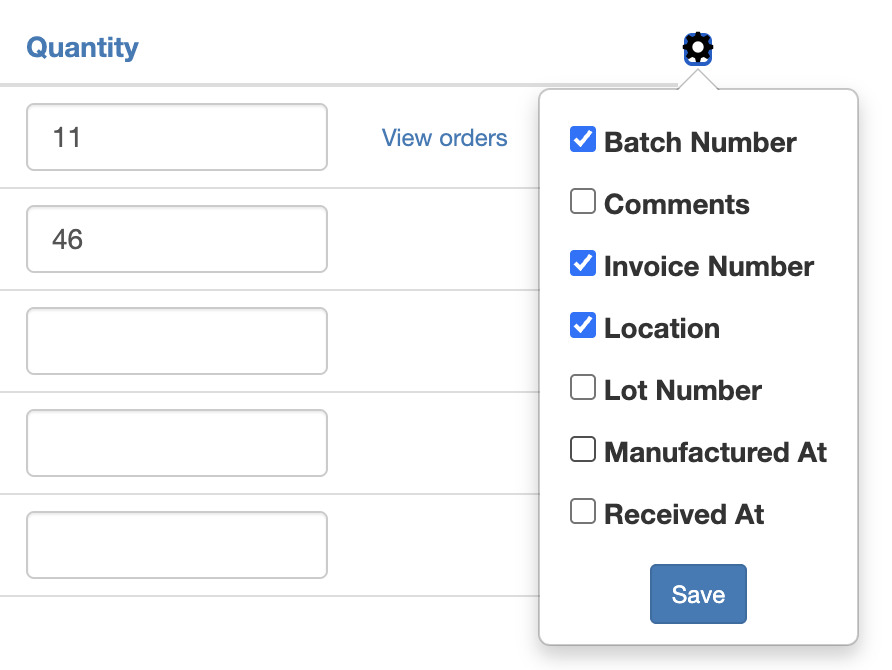
必要な項目を選択し、「保存」ボタンをクリックします。
利用可能数量と手元在庫数量
在庫プッシュを使用している場合、「手元在庫数量(On Hand)」または「利用可能数量(Available)」のいずれかを設定できます。詳細については在庫プッシュのドキュメントをご覧ください。
フルフィルメントロケーションの設定
注文への在庫バッチのロケーション割り当てをご覧ください。
その後の動作
先入先出(FEFO)の在庫管理方法を使用し、商品の在庫バッチデータを入力し、「在庫バッチを割り当てるタイミング」で「注文が行われたとき」を選択しているとします。この商品に対する注文が入ると、アプリは注文に割り当てられたロケーション(店舗注文の場合)から有効期限が最も近い在庫バッチを自動で割り当てます。注文にロケーションが割り当てられていない場合は、登録された全データの中から最も有効期限が近い在庫バッチを割り当てます。注文品目が在庫に戻された(再入荷)場合や返金された場合など、有効期限が最も近い在庫バッチの割り当てが解除され、今後の注文に再割り当てできるようになります。
注文にどの在庫バッチが割り当てられたかは、アプリの注文ページで確認できます。
また、有効期限関連の情報をサイト上に表示したり、納品書や通知に追加したりすることもできます。
使用期限の値
これはサイト上に表示できる補足情報です。開封後に商品を消費・使用することが推奨されるメーカー推奨期間を表します。例えば、在庫バッチからの「賞味期限:2025年7月1日」と合わせて、ここから「開封後30日以内にお使いください」といった表示が可能です。
商品の割引
商品の割引機能はPremiumプラン以上でご利用いただけます
商品の割引を設定する際は、ルールセットの使用をお勧めします。 ルールセットを使用すると段階的な割引を設定できますが、設定画面や「割引」タブで指定する従来方式の割引では段階的な設定はできません。
商品ごとの個別の割引は「割引」タブで設定できます。在庫バッチの有効期限が近づくと、指定された割合で商品の価格が自動的に引き下げられます。
これらの項目のデフォルト値は、割引設定ページの「商品のデフォルト設定」セクションで設定できます。アプリに新しい商品を追加する際、ここで設定した値が「割引」タブの項目に自動で入力されます。
全商品に適用するグローバルな割引を設定する方法については、期限切れ間近の商品の割引販売をご覧ください。