Consulter les dates d'expiration et les numéros de lot des commandes dans Shopify
Il existe plusieurs façons de consulter les numéros de lot et les dates d'expiration attribués à une commande depuis la page de la commande dans l'interface administrateur Shopify.
Bloc de l'administrateur
Pour ajouter le bloc Expiration Dates à la page des commandes :
-
Ouvrez votre commande dans l'interface administrateur Shopify
-
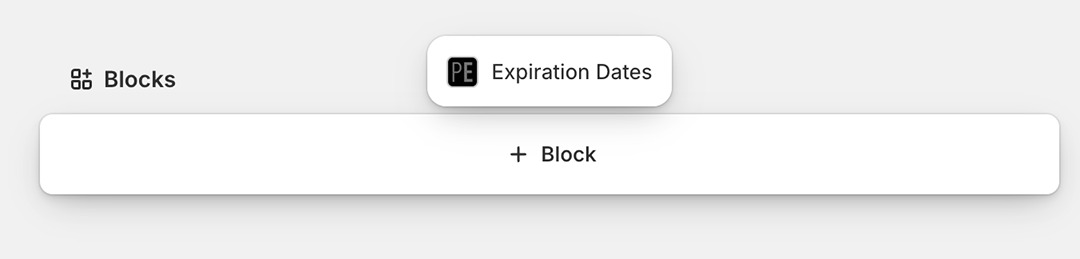
Sur la page de la commande, faites défiler vers le bas et sélectionnez « Ajouter un bloc » (« Add block »)
-
Sélectionnez « Expiration Dates » dans le menu qui s'affiche
-
Cela affichera les dates d'expiration attribuées aux lignes de la commande, s'il y en a. Notez que seules les commandes après le 11 septembre 2026 auront leurs dates affichées :
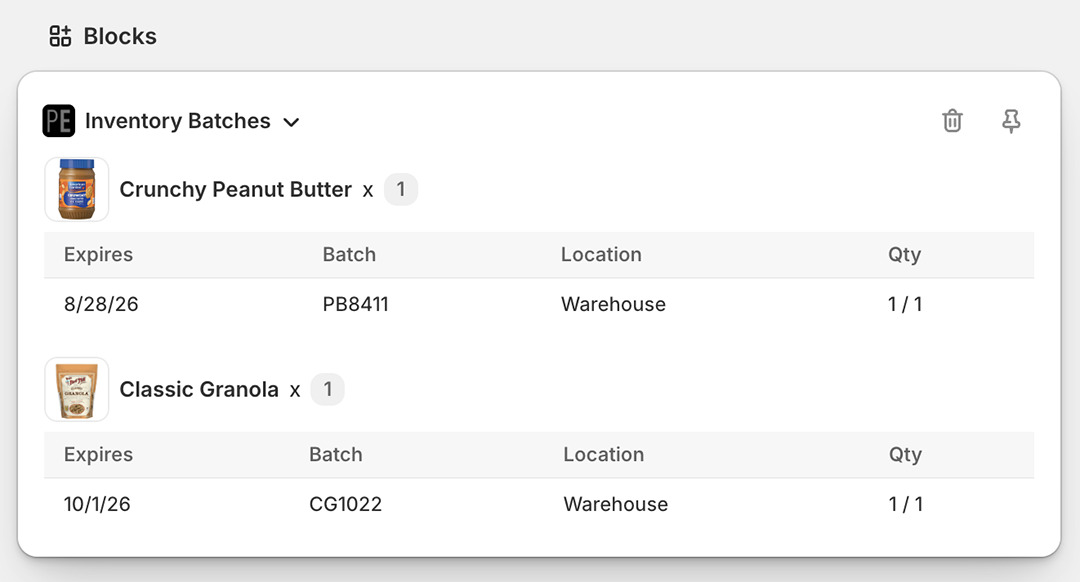
-
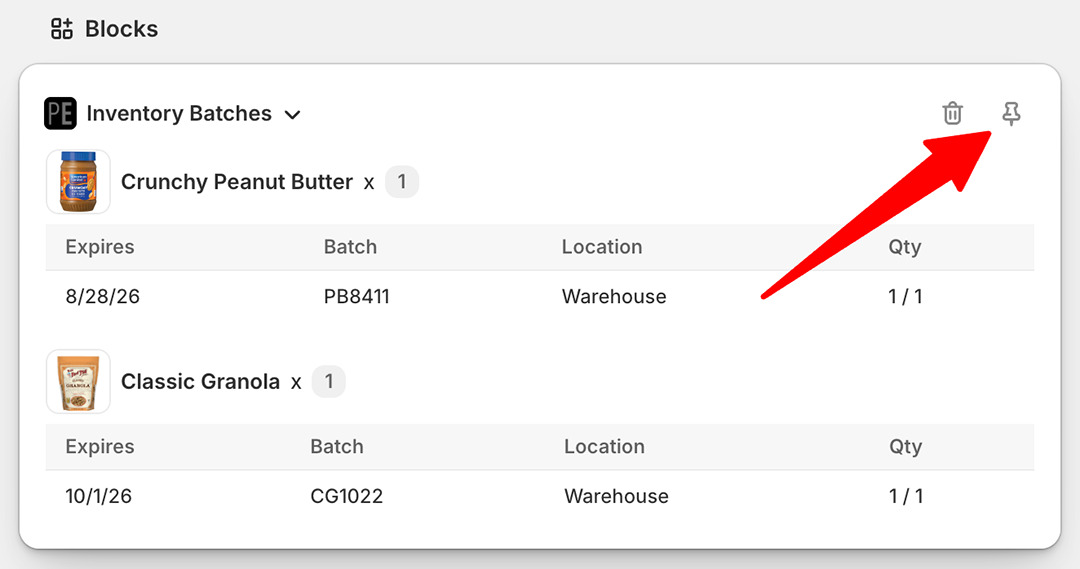
Pour que le bloc apparaisse toujours sur la page de la commande, cliquez sur l'icône d'épingle :
Section Détails supplémentaires (« Additional Details »)
Les numéros de lot peuvent être ajoutés à la page des commandes dans la section Détails supplémentaires :
- Dans les paramètres de l'application, allez dans l'onglet Commandes
- Sélectionnez « Créer une entrée « détails supplémentaires » de commande avec les lots d'inventaire d'une commande »
- Cliquez sur le bouton Mettre à jour pour enregistrer
Les lots d'inventaire des nouvelles commandes seront maintenant ajoutés à la section Détails supplémentaires (« Additional Details ») de la commande dans l'interface administrateur Shopify :
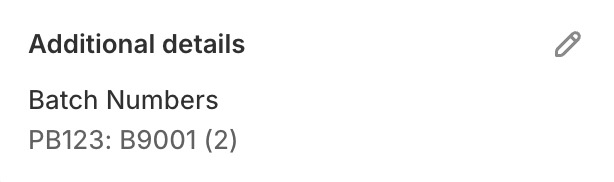
Les informations suivantes sont incluses :
PB123: le SKU de la ligne de commandeB9001: le numéro de lot attribué à la ligne de commande(2): la quantité
Consulter la commande dans l'application
Pour ouvrir la page d'une commande dans l'application :
- Ouvrez votre commande dans l'interface administrateur Shopify
- Sur la page de la commande, sélectionnez « Autres actions » (« More actions »)
- Sélectionnez « Expiration Dates »