Vendre des produits arrivant à expiration avec une réduction
Les produits peuvent être réduits lorsqu'ils contiennent un lot d'inventaire dans une fenêtre d'expiration. Il y a deux façons de configurer les réductions : 1) la méthode héritée 2) les rulesets. Les rulesets sont la méthode privilégiée et permettent de configurer des réductions à plusieurs phases. Par exemple, réduire un produit de 10 % 100 jours avant l'expiration, puis le réduire de 30 % 5 jours avant l'expiration.
Voir la documentation ci-dessous pour chaque type.
Rulesets
Les rulesets ne sont disponibles qu'avec le forfait Platinum
Les rulesets permettent de définir un ensemble de critères à appliquer à un produit, et d'exécuter des actions lorsque les critères correspondent. Les rulesets ne servent pas uniquement aux réductions : ils peuvent aussi être utilisés pour ajouter ou retirer des étiquettes, modifier le titre d'un produit, et plus encore ! Regardons un exemple. Disons que vous voulez réduire un produit selon les critères suivants :
- 100 jours avant l'expiration : réduire de 10 %
- 14 jours avant l'expiration : réduire de 30 %
- Le jour de l'expiration : réduire de 50 %
- 5 jours après l'expiration : supprimer les lots expirés
Cela peut être réalisé en créant un seul ruleset avec 4 règles. Chaque règle contiendra les critères souhaités (100 jours avant, 14 jours avant, etc...) et les actions (réduire de 10 %, réduire de 30 % etc...). Lorsque les critères d'une règle correspondent, les actions qui lui sont associées seront exécutées.
Note : les pourcentages de réduction sont basés sur le prix du produit au moment où la réduction est appliquée. Si vous voulez les baser sur le prix d'origine, avant réduction, vous devez ajouter une action "Remove Discount" à côté de l'action "Add Discount" à chaque phase.
100 jours avant l'expiration : réduire de 10 %
- Allez sur la page des rulesets
- Cliquez sur "Add ruleset"
- Depuis la page New Inventory Ruleset, vous pouvez donner un nom au ruleset
- Cliquez sur Save
- Cela vous amènera sur la page du nouveau ruleset où les règles de réduction peuvent être ajoutées
- Cliquez sur "Add rule"
- Dans le champ Criteria, sélectionnez "Before an Inventory Batch Expires"
- Dans le champ "Days before expiration", saisissez 100
- Ci-dessous, dans la section Actions, sélectionnez "Add Discount"
- Dans le champ "Discount percentage", saisissez 10. Pour définir le prix de comparaison sur Shopify au prix d'avant la réduction, cochez "Use regular price as compare at price"
- Cliquez sur Save
- Maintenant le ruleset a une seule règle, nous devons en ajouter 3 de plus
14 jours avant l'expiration : réduire de 30 %
- Depuis la page Edit Ruleset du ruleset, cliquez sur "Add rule"
- Dans le champ Criteria, sélectionnez "Before an Inventory Batch Expires"
- Dans le champ "Days before expiration", saisissez 14
- Dans la section Actions, sélectionnez "Add Discount"
- Dans le champ "Discount percentage", saisissez 30
- Cliquez sur Save
- Maintenant le ruleset a 2 règles, nous devons en ajouter 2 de plus
Le jour de l'expiration : réduire de 50 %
- Depuis la page Edit Ruleset du ruleset, cliquez sur "Add rule"
- Dans le champ Criteria, sélectionnez "After an Inventory Batch Expires"
- Dans le champ "Days after expiration", saisissez 0. Cela définit les critères au jour où le produit expire
- Dans la section Actions, sélectionnez "Add Discount"
- Dans le champ "Discount percentage", saisissez 50
- Cliquez sur Save
- Le ruleset a 3 règles, encore 1 !
5 jours après l'expiration : supprimer les lots expirés
- Depuis la page Edit Ruleset du ruleset, cliquez sur "Add rule"
- Dans le champ Criteria, sélectionnez "After an Inventory Batch Expires"
- Dans le champ "Days after expiration", saisissez 5. Cela définit les critères au jour où le produit expire
- Dans la section Actions, sélectionnez "Remove Inventory Batch"
- Cliquez sur Save
Le ruleset obtenu devrait ressembler à ceci :
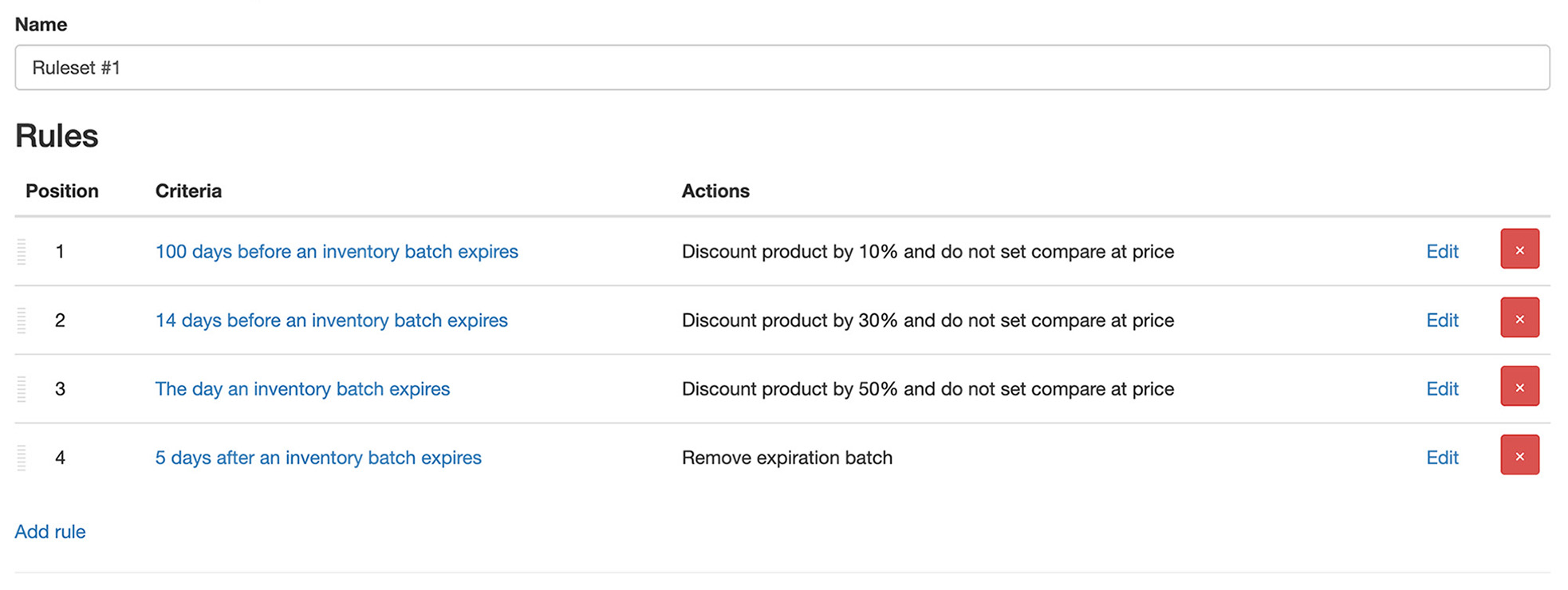
Ce ruleset s'appliquera à tous les produits de votre boutique. Vous pouvez le limiter à des produits ou des variantes spécifiques en sélectionnant le critère "With Matching Product" lors de la création d'une règle. Si les quantités du lot arrivant à expiration sont vendues, le ruleset sera annulé et le produit/la variante restauré au prix au moment où la règle 1 a correspondu.
À moins que l'option "Apply retroactively" ne soit sélectionnée (voir ci-dessous), les règles d'un ruleset doivent correspondre dans l'ordre où elles sont définies. Par exemple, la règle 3 ne correspondra pas tant que les règles 1 et 2 n'auront pas correspondu.
Correspondance rétroactive
Normalement, un ruleset ne peut commencer à s'appliquer à un lot d'inventaire qu'en faisant correspondre sa première règle. Si un lot a déjà dépassé le moment de cette règle —par exemple si le ruleset a été créé après l'ajout du lot— le ruleset ne s'y appliquera jamais.
La sélection de l'option "Apply retroactively" permet à un lot de rejoindre le ruleset à la règle qui correspond à sa date actuelle, et applique les actions de toutes les règles précédentes en même temps. Avec le ruleset de l'exemple ci-dessus, un produit à 10 jours de l'expiration verra les règles 1 et 2 et leurs actions associées appliquées en une seule passe. Un lot expiré depuis 2 jours verra les règles 1, 2 et 3 appliquées, même si les règles 1 et 2 ne correspondent plus d'elles-mêmes.
Après ces correspondances initiales, les règles seront appliquées normalement, c'est-à-dire comme elles le seraient si "Apply retroactively" n'était pas sélectionné.
Méthode de réduction héritée
Les réductions héritées ne sont disponibles qu'avec le forfait Pro
Les réductions héritées peuvent être configurées par collection d'un produit, par type de produit, ou sur le produit lui-même. Lorsqu'une réduction est active, elle durera jusqu'à ce que toutes les quantités arrivant à expiration soient vendues ou jusqu'à ce que les dates d'expiration applicables soient modifiées de sorte qu'elles ne soient plus dans la fenêtre de réduction configurée.
Par défaut, la réduction sera appliquée à toutes les quantités disponibles. Par exemple, si vous avez 10 produits et que seulement 3 arrivent à expiration, offrir une réduction permettra quand même à l'utilisateur d'acheter les 10 au prix réduit. Cela est dû au fonctionnement des prix des produits chez Shopify. Si vous souhaitez offrir une réduction uniquement pour la quantité arrivant à expiration, il existe plusieurs options. Veuillez contacter le support pour discuter des options et déterminer ce qui conviendra le mieux à votre boutique.
L'affichage de la réduction ou du prix restauré sur votre site peut prendre plusieurs minutes.
Activer par produit
- Pour le produit que vous voulez réduire, saisissez ses dates d'expiration dans l'application
- Sur la page du produit dans l'application, cliquez sur l'onglet "Discounts"
- Dans l'onglet "Discounts", cochez "Offer a discount when an inventory batch is within its expiration window"
- Dans le champ "Discount percentage", saisissez le pourcentage de réduction à appliquer au prix normal du produit.
Par exemple, si un produit a un prix de 50 et que 10 est saisi, le produit sera vendu au prix de 45 lorsque la réduction est active. - Dans le champ "Discount days before expiration", saisissez le nombre de jours avant l'expiration d'un produit à partir duquel vous voulez activer la réduction.
Par exemple, si un produit a une date d'expiration au 15 janvier et que 10 est saisi, le produit sera réduit à partir du 5 janvier. - Cliquez sur le bouton Save
Activer par collection
- Pour le produit que vous voulez réduire, saisissez ses dates d'expiration dans l'application
- Sur la page du produit dans l'application, cliquez sur l'onglet "Discounts"
- Dans l'onglet "Discounts", cochez "Offer a discount when an inventory batch is within its expiration window"
- Dans le champ "Discount percentage", saisissez le pourcentage de réduction à appliquer au prix normal du produit.
Par exemple, si un produit a un prix de 50 et que 10 est saisi, le produit sera vendu au prix de 45 lorsque la réduction est active. - Ne saisissez pas de valeur dans le champ "Discount days before expiration". Elle sera saisie dans une étape ultérieure lors de la configuration de la collection
- Cliquez sur le bouton Save
- Dans les paramètres de l'application, allez dans discounts
- Allez dans la section "By Collection"
- Dans le champ "Title", sélectionnez la collection pour laquelle vous voulez configurer la réduction
- Dans le champ "Days before expiration", saisissez le nombre de jours avant l'expiration des produits de la collection. Cela déterminera quand activer la réduction.
Par exemple, si un produit a une date d'expiration au 15 janvier et que 10 est saisi, le produit sera réduit à partir du 5 janvier. - Pour ajouter une autre collection, cliquez sur le lien "Add more"
- Cliquez sur le bouton Update
Activer par type de produit
- Pour le produit que vous voulez réduire, saisissez ses dates d'expiration dans l'application
- Sur la page du produit dans l'application, cliquez sur l'onglet "Discounts"
- Dans l'onglet "Discounts", cochez "Offer a discount when an inventory batch is within its expiration window"
- Dans le champ "Discount percentage", saisissez le pourcentage de réduction à appliquer au prix normal du produit.
Par exemple, si un produit a un prix de 50 et que 10 est saisi, le produit sera vendu au prix de 45 lorsque la réduction est active. - Ne saisissez pas de valeur dans le champ "Discount days before expiration". Elle sera saisie dans une étape ultérieure lors de la configuration du type de produit
- Cliquez sur le bouton Save
- Dans les paramètres de l'application, allez dans discounts
- Allez dans la section "By Product Type"
- Dans le champ "Title", sélectionnez le type de produit pour lequel vous voulez configurer la réduction. Seuls les types de produit des produits qui ont été saisis dans l'application sont affichés.
- Dans le champ "Days before expiration", saisissez le nombre de jours avant l'expiration des produits ayant ce type de produit. Cela déterminera quand activer la réduction.
Par exemple, si un produit a une date d'expiration au 15 janvier et que 10 est saisi, le produit sera réduit à partir du 5 janvier. - Pour ajouter un autre type de produit, cliquez sur le lien "Add more"
- Cliquez sur le bouton Update