Ajouter des données d'expiration aux produits
Les données d'expiration peuvent être ajoutées à vos produits sur la page des lots d'inventaire du produit. Vous pouvez également importer des données d'expiration en masse ou en scannant le code-barres du produit. Il y a 3 ensembles de données qui peuvent être fournis :
- Lots d'inventaire
- Délais d'utilisation
- Réductions de produit
Vous pouvez regarder une courte vidéo d'introduction ici.
Lots d'inventaire
Les lots d'inventaire sont le principal ensemble de données d'expiration. Les valeurs fournies seront attribuées aux commandes, utilisées pour envoyer les notifications d'expiration et déterminer quand un produit sera réduit. Vous pouvez aussi afficher les informations des lots d'inventaire sur votre site.
Lors de la création de lots d'inventaire, la première chose à déterminer est le moment où vous voulez que les données d'expiration soient attribuées à vos commandes. Cela peut se faire lorsque la commande est passée ou lorsqu'une ligne de commande est traitée. Voir l'option "Assign inventory batches when" ci-dessous.
Sur la page Add Product, l'onglet Inventory Batches est l'endroit où vous saisirez la plupart de vos données d'expiration. Les options affichées dépendent de votre abonnement. Les plus courantes sont :
Attribuer les lots d'inventaire quand
L'option "Assign inventory batches when" indique quand un lot d'inventaire est attribué à une commande : lorsque la commande est passée ou lorsqu'un article de la commande est traité. Par défaut, l'attribution se fait lorsque la commande est passée. Par exemple, si vous utilisez la méthode de gestion d'inventaire First Expiring, First Out (FEFO) le lot qui expire le plus tôt sera attribué aux nouvelles commandes. Pour configurer l'emplacement choisi, voir Attribution de l'emplacement des lots d'inventaire aux commandes.
Expires, Batch, Quantity et Location
Expires est la date d'expiration du lot donné. Quantity est la quantité disponible (mais voir Quantité disponible vs. en main ci-dessous). Location est l'emplacement Shopify où le lot se trouve. Batch est le numéro de lot. Il est facultatif. Vous pouvez consulter la quantité disponible chez Shopify pour le produit ou la variante donné en cliquant sur le lien "Quantity" : 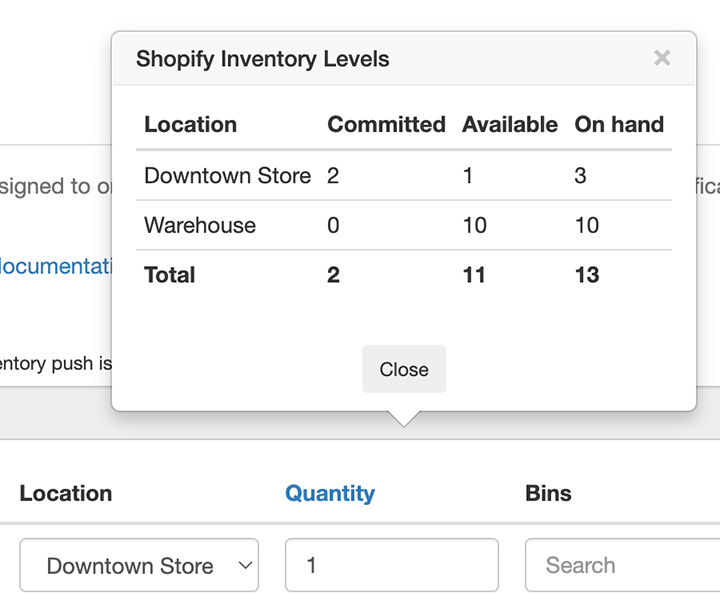
Par exemple, le produit A a une quantité de 10 chez Shopify à l'emplacement Warehouse. Sur ces 10, 6 expirent en 2025 et 4 expirent en 2024. Cela donne les entrées suivantes dans l'application :
- Expires:
2025-01-01, Quantity:6, Location:Warehouse - Expires:
2024-11-21, Quantity:4, Location:Warehouse
Bin Locations, Invoice Number, Lot Number, Received At, Manufactured At, etc...
Vous pouvez attribuer des valeurs à ces champs en activant leur affichage dans l'onglet Batches :
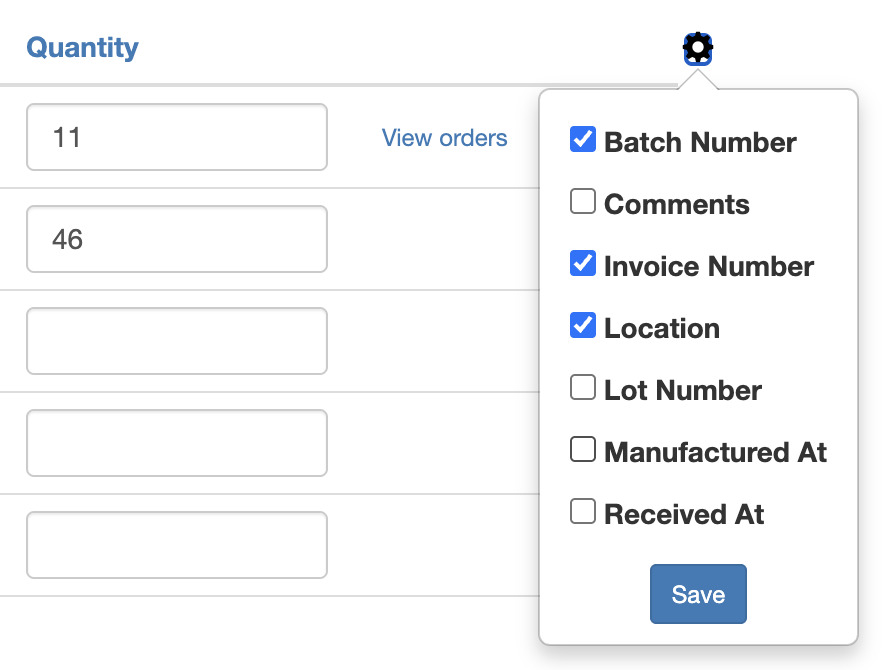
Sélectionnez le champ souhaité et cliquez sur le bouton Save
Quantité disponible vs. en main
Si vous utilisez Inventory Push, vous pouvez définir soit la quantité en main, soit la quantité disponible. Voir la documentation Inventory Push pour plus d'informations.
Configurer les emplacements de traitement
Voir Attribution de l'emplacement des lots d'inventaire aux commandes.
Que se passe-t-il ensuite ?
Supposons que vous ayez saisi des données de lots d'inventaire pour un produit et sélectionné "Order is placed" dans l'option "Assign inventory batches when". Maintenant, lorsqu'une commande est passée pour ce produit, l'application attribuera le lot d'inventaire qui expire le plus tôt à partir de l'emplacement attribué à la commande (pour les commandes en magasin) ou, si la commande n'a pas d'emplacement attribué, l'application attribuera le lot d'inventaire qui expire le plus tôt parmi les valeurs saisies. Si une ligne de commande est remise en stock/remboursée/etc..., son lot d'inventaire qui expire le plus tôt est libéré et disponible pour être attribué aux commandes futures.
Vous pouvez voir quel lot d'inventaire a été attribué à une commande sur la page Orders de l'application
Vous pouvez également afficher les informations liées à l'expiration sur votre site ou les ajouter à votre bordereau d'expédition ou à vos notifications.
Délais d'utilisation
Il s'agit d'informations supplémentaires qui peuvent être affichées sur votre site. Elles représentent le délai que le fabricant recommande pour utiliser ou consommer un produit après son ouverture. Par exemple, vous pouvez avoir best by July 1st 2025 provenant des lots d'inventaire et Use within 30 days provenant d'ici.
Réductions de produit
Les réductions de produit sont disponibles à partir du forfait Premium
Nous recommandons d'utiliser les Rulesets pour créer des réductions de produit. Avec les Rulesets, vous pouvez créer des réductions à plusieurs phases, ce qui n'est pas possible avec les réductions de style « ancien » définies dans les paramètres ou l'onglet Discounts.
Des réductions propres à un produit peuvent être saisies dans l'onglet Discounts. Lorsqu'un lot d'inventaire approche de sa date d'expiration, le prix du produit sera réduit du pourcentage fourni.
Les valeurs par défaut de ces champs peuvent être saisies sur la page Discount Settings, dans la section Product Defaults. Lors de l'ajout de nouveaux produits à l'application, les valeurs saisies ici serviront à remplir les champs de l'onglet Discounts.
Pour configurer des réductions globales à utiliser pour tous les produits, voir Vendre des produits arrivant à expiration avec une réduction.