Créer des étiquettes en plusieurs langues
Un produit peut avoir plusieurs étiquettes. Chaque étiquette possède ses propres paramètres, dont la langue dans laquelle elle s'affiche. Ce paramètre est la locale de l'étiquette, soit une combinaison langue/pays.
Par exemple, pour afficher une étiquette en espagnol pour l'Espagne, la locale serait es-ES. L'espagnol pour le Mexique serait es-MX.
Par défaut, l'étiquette hérite de la locale de son format. Une étiquette Supplement Facts américaine aura une locale en-US pour l'anglais américain.
Définir la locale d'une étiquette
La première étape pour afficher une étiquette dans une autre langue consiste à modifier sa locale.
-
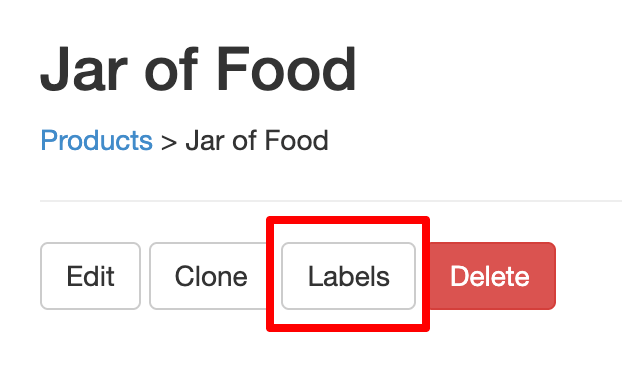
Sur la page Produit de l'application, sélectionnez Étiquettes :
-
Sélectionnez ensuite Modifier pour l'étiquette souhaitée :

-
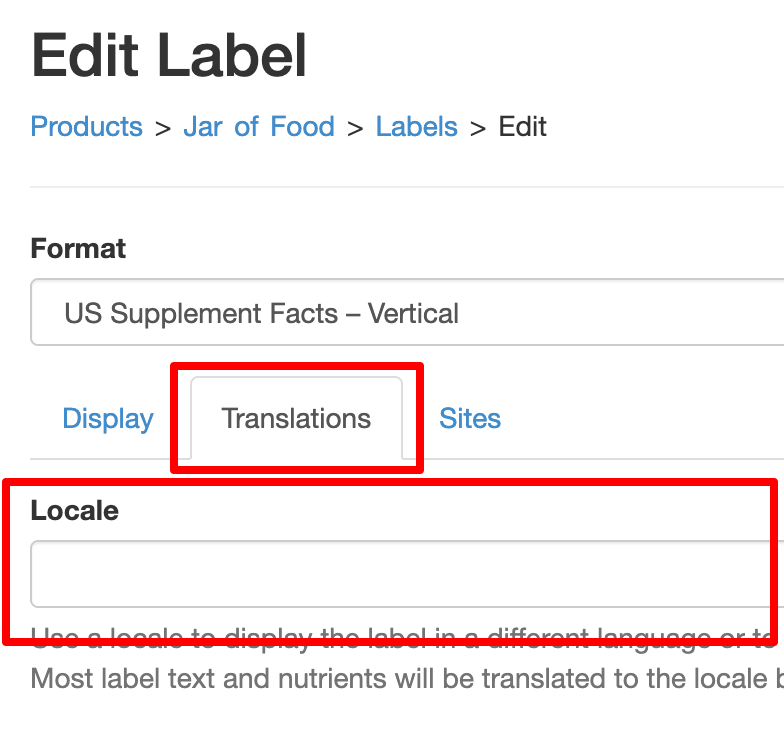
Sur la page de l'étiquette, sélectionnez Traductions. Le champ de la locale s'affichera :
-
Choisissez la locale souhaitée. Si vous ne voyez pas la locale souhaitée, contactez le support et il l'ajoutera.
-
Cliquez sur Mettre à jour pour enregistrer
Votre étiquette s'affichera désormais dans la langue de la locale choisie. Le design de l'étiquette reste le même, mais la nouvelle locale entraîne les changements suivants :
- Le texte non modifiable de l'étiquette sera changé, par exemple Par portion
- Les nutriments définis par le système seront traduits
- Les nutriments, ingrédients, etc. définis par l'utilisateur seront traduits si des traductions ont été définies pour eux. Voir Traduire les ingrédients, avertissements, etc.
Créons maintenant une 2e étiquette. Elle aura une autre locale et sera traduite dans une autre langue.
Traduire les ingrédients et autres blocs de texte
-
Sur la page Produit de l'application, sélectionnez Étiquettes :
-
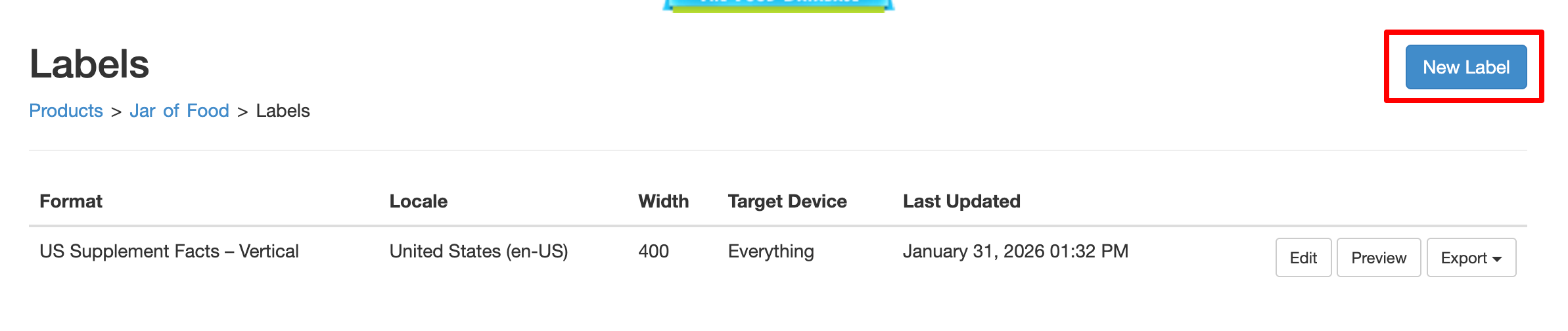
Sur la page des étiquettes, sélectionnez Nouvelle étiquette :
-
Par défaut, le format de la nouvelle étiquette sera le même que celui de l'étiquette existante. Vous pouvez le modifier si vous le souhaitez.
-
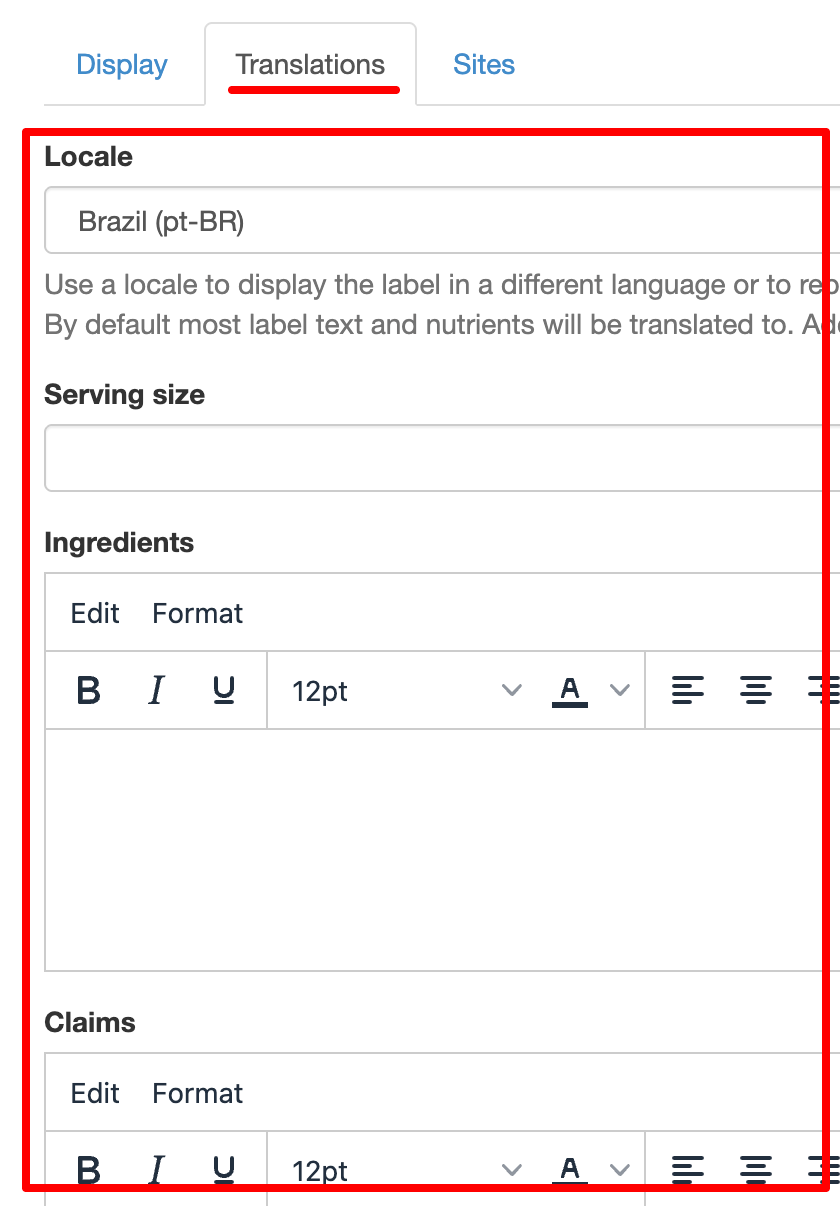
Sélectionnez Traductions et choisissez la valeur souhaitée dans le champ de la locale :
-
Vous pouvez ajouter des traductions pour les ingrédients, les avertissements, les notes de bas de page, etc. Ces valeurs seront utilisées lors de l'affichage de l'étiquette dans la locale choisie. Le texte de l'étiquette d'origine ne sera pas modifié.
-
Cliquez sur Mettre à jour pour enregistrer
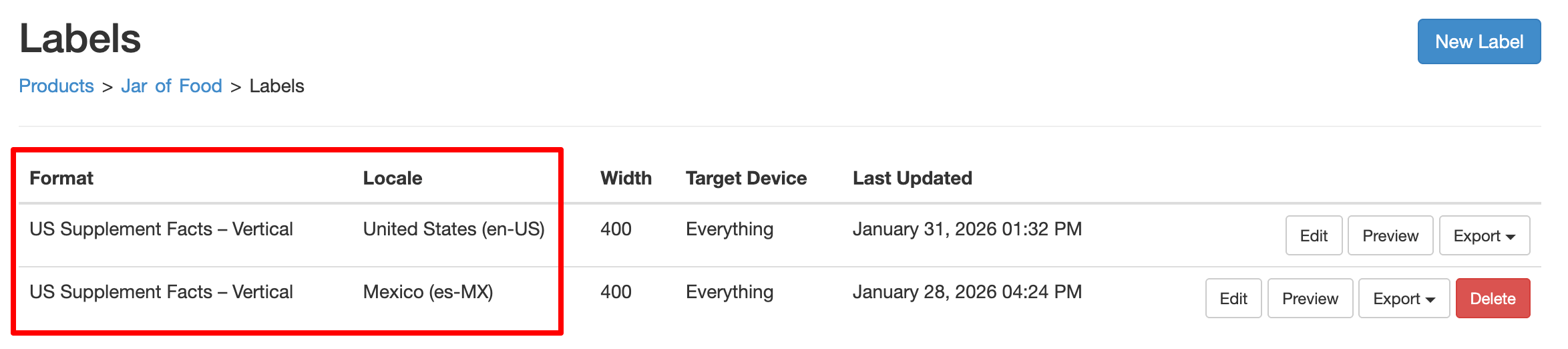
Vous disposez maintenant de 2 étiquettes, chacune avec sa propre locale :
Activer les traductions sur votre site
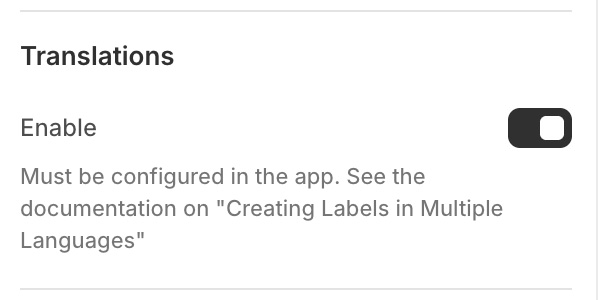
Si vous utilisez l'éditeur de thème Shopify, vous pouvez activer les traductions en sélectionnant Enable dans la section Translations :
Si vous n'utilisez pas l'éditeur de thème Shopify, vous pouvez ajouter l'attribut data-localize="true" à la balise script du code d'intégration. Par exemple :
<div data-itsgot-user="1234" data-itsgot-label="9999"></div>
<script src="//itsgot.com/embed.js" data-localize="true" async></script>
Par défaut, l'utilisateur verra la langue qui correspond à l'attribut lang de la balise html de la page. Cela fonctionne avec la plupart des sites.
Contactez le support si vous devez utiliser une autre méthode.