Importer des produits en masse
Pour importer vos produits en masse :
- Téléchargez notre modèle CSV
- Ajoutez les données de vos produits et de leurs valeurs nutritionnelles
- Accédez à la page Importation de produits et téléversez votre fichier CSV
- Notez que le tableur d'exemple ne contient pas tous les nutriments possibles, voir Ajouter des nutriments au tableur
Le modèle CSV exige des valeurs pour les colonnes suivantes :
-
Format de l'étiquette Doit être l'un des suivants :
ca:legacy:nutrition_facts:verticalde:eu:nutrition_facts:verticaldk:eu:nutrition_facts:verticalse:eu:nutrition_facts:verticaluk:eu:nutrition_facts:verticalus:2016:nutrition_facts:tabularus:2016:nutrition_facts:verticalus:2016:nutrition_facts:emblemsus:legacy:nutrition_facts:verticalus:legacy:supplement_facts:vertical_columnsus:legacy:supplement_facts:verticalus:2016:supplement_facts:vertical_columnsus:2016:supplement_facts:vertical
-
Une colonne d'identifiant de produit Doit être l'une des suivantes : ID du produit/ID de la variante ou SKU. Elles serviront à associer le produit à un produit Shopify correspondant.
Ajouter des nutriments au tableur
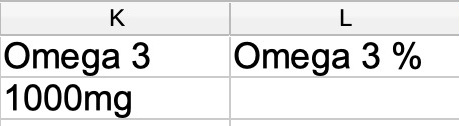
N'importe quel nutriment peut être importé. Par exemple, pour importer de l'Oméga 3 avec une quantité de 1000 mg, vous ajouteriez une colonne Omega 3 avec la valeur 1000mg pour la ligne du produit concerné. Si vous souhaitez indiquer un pourcentage de référence, vous ajouteriez une colonne Omega 3 % :
Données nutritionnelles comportant plusieurs portions
Utilisez une colonne Comments pour séparer plusieurs ensembles de données nutritionnelles pour un même produit. Par exemple, si vous avez des données nutritionnelles Par portion et Par 100 g, vous délimiteriez chaque ensemble de données à l'aide de colonnes Comments :
