Bordures, couleurs et indentation
info
Vous pouvez définir des valeurs par défaut pour ces éléments sur la page des paramètres de votre compte
Définir la couleur du texte
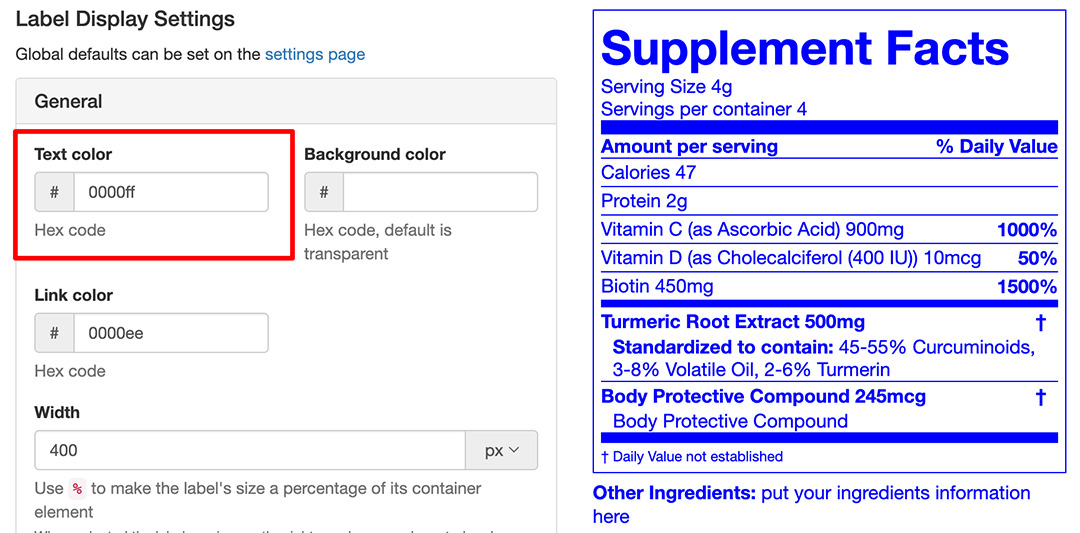
La couleur de l'étiquette et de son texte peut être définie dans la section des paramètres d'affichage de l'étiquette. La couleur de chaque bloc de texte et de chaque nutriment peut aussi être définie individuellement.
- Trouvez le produit souhaité et cliquez sur le bouton « Modifier »
- Accédez à la section des paramètres d'affichage de l'étiquette
- Sélectionnez « Général »
- Saisissez dans le champ « Couleur du texte » le code hexadécimal de la couleur souhaitée :
- Cliquez sur Mettre à jour
- Cela modifiera tout le texte de l'étiquette pour la couleur sélectionnée
Blocs de texte
- Sur la page du produit, accédez au bloc de texte souhaité
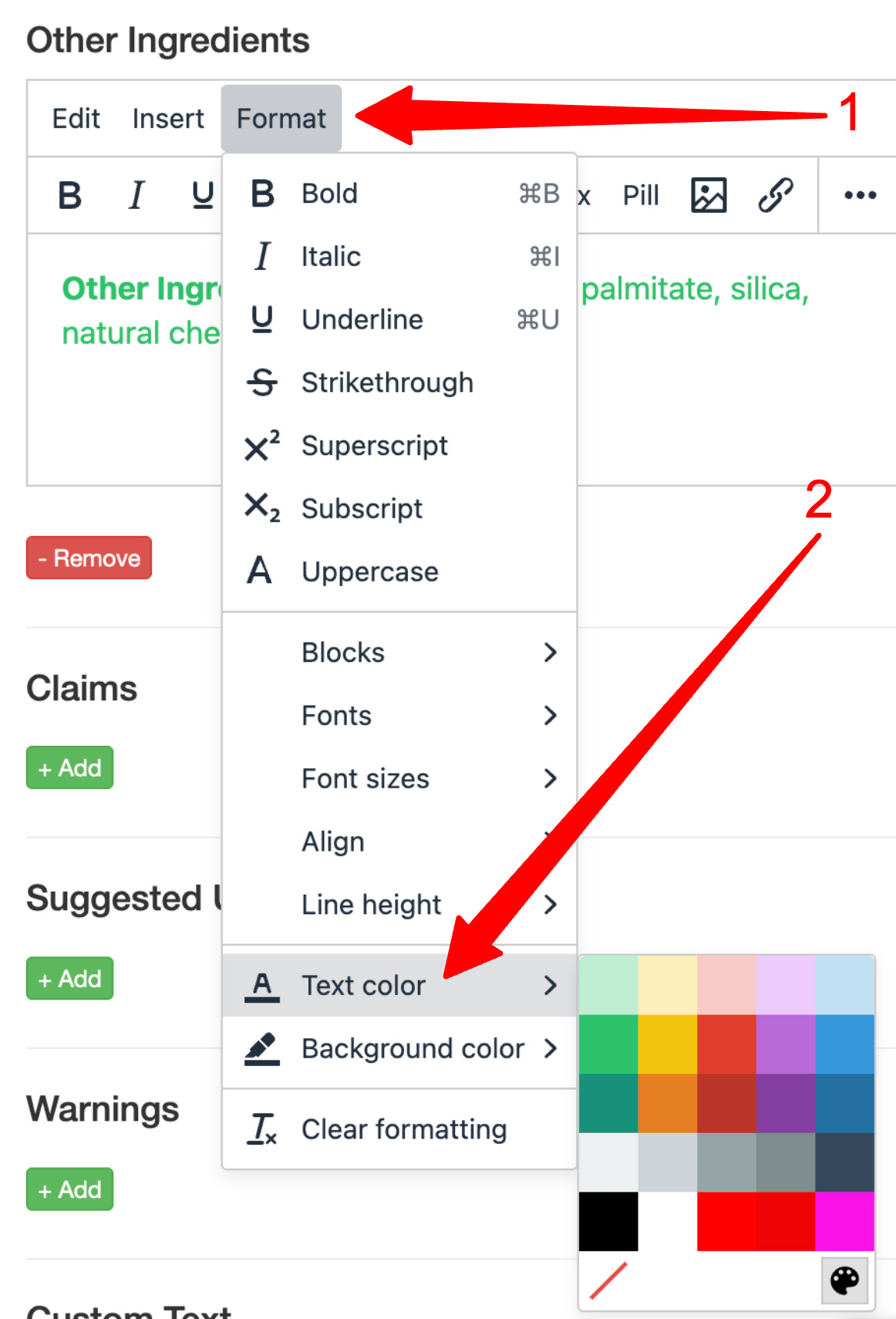
- Dans le menu Format du bloc, sélectionnez « Couleur du texte »
- Vous pouvez choisir une couleur prédéfinie ou une couleur précise en sélectionnant l'icône de palette :
- Cliquez sur Mettre à jour
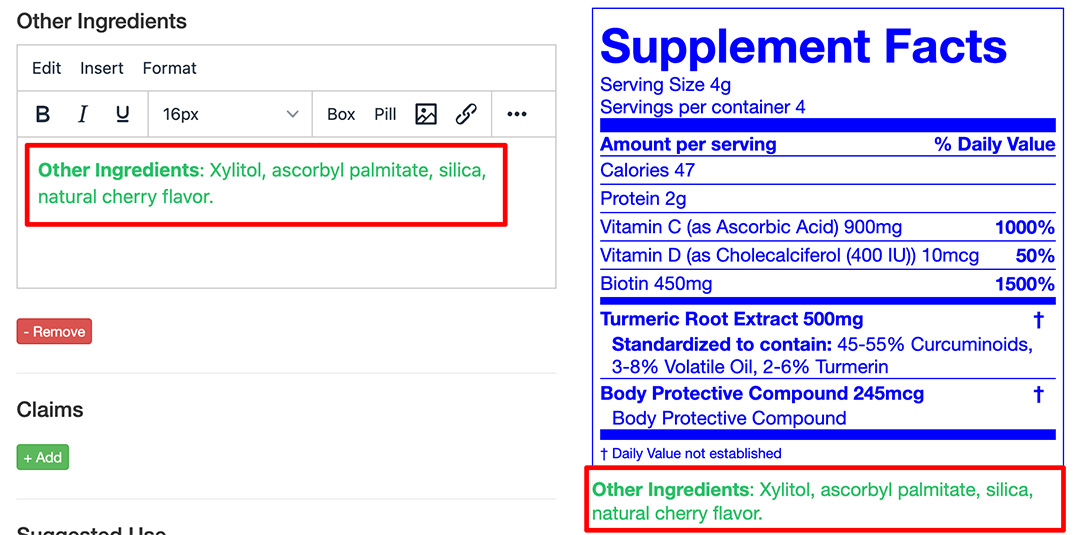
- La couleur ne s'appliquera qu'au bloc de texte. La couleur par défaut de l'étiquette ne sera pas modifiée :
Nutriments
Utilisez les paramètres d'affichage d'un nutriment pour modifier sa couleur :
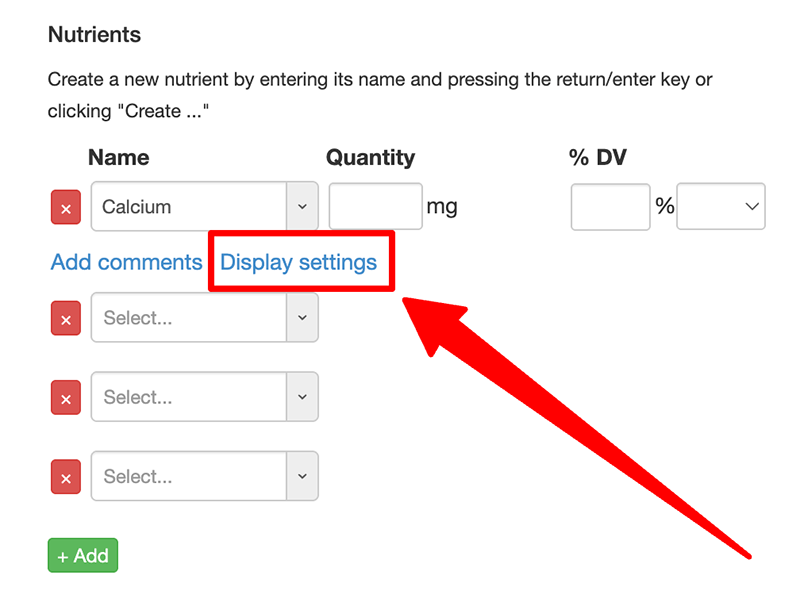
- Dans la fenêtre des paramètres d'affichage, trouvez la section Style
- Saisissez dans le champ « Couleur du texte » le code hexadécimal de la couleur souhaitée
- Cliquez sur Ok
- Cliquez sur Mettre à jour
Définir la couleur d'arrière-plan
Par défaut, la couleur d'arrière-plan est transparente afin de correspondre à l'arrière-plan de votre site. Une couleur d'arrière-plan peut être définie dans la section des paramètres d'affichage de l'étiquette. La couleur d'arrière-plan de chaque bloc de texte et de chaque nutriment peut aussi être définie individuellement.
- Trouvez le produit souhaité et cliquez sur le bouton « Modifier »
- Accédez à la section des paramètres d'affichage de l'étiquette
- Sélectionnez « Général »
- Saisissez dans le champ « Couleur du texte » le code hexadécimal de la couleur souhaitée
- Cliquez sur Mettre à jour
- Toute l'étiquette utilisera la couleur sélectionnée comme couleur d'arrière-plan