Combiner des composants de repas pour générer une étiquette
Si vous avez un site de plats préparés ou de restaurant, vous voudrez probablement saisir vos composants de repas une seule fois, puis afficher une étiquette en fonction de la sélection du client. Par exemple, si vous proposez une protéine avec un glucide, vous voulez générer une étiquette en fonction de la sélection de chacun d'eux. Si l'utilisateur choisit du poulet et du riz, l'étiquette doit contenir les nutriments combinés du poulet et du riz. S'il choisit du poulet et une pomme de terre au four, l'étiquette doit contenir les nutriments combinés du poulet et de la pomme de terre au four. Etc.
Cela peut être réalisé via les étapes suivantes :
- Créer des étiquettes non associées à un produit Shopify
- Créer une étiquette pour le produit Shopify parent
- Ajouter le code de la Combine API à votre site
Créer des étiquettes non associées à un produit Shopify
Pour pouvoir utiliser des composants de repas, vous devez créer une étiquette en cochant Not associated with a Shopify product :
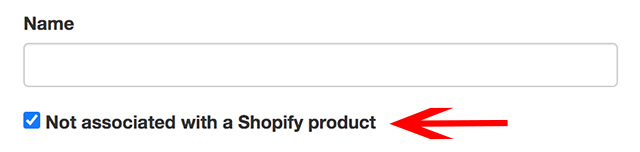
Pour Name, saisissez le nom du composant de repas exactement tel qu'il apparaît sur votre site, par exemple Sweet Potato Fries (Large). Ensuite, saisissez les informations nutritionnelles et enregistrez l'étiquette.
Créer une étiquette pour le produit Shopify parent
Si le produit est un ensemble ou un contenant, c'est-à-dire quelque chose qui ne contient pas de données nutritionnelles, par exemple 10 day lunch plan, vous pouvez passer cette partie. S'il s'agit d'un plat ou d'un composant de repas, vous devez également saisir ses informations nutritionnelles.
Dans ce cas, vous ne devez pas cocher Not associated with a Shopify product. Saisissez plutôt les premiers caractères du nom du produit, sélectionnez-le dans la liste, puis saisissez les informations nutritionnelles et enregistrez.
Ajouter le code de la Combine API à votre site
Une fois les informations nutritionnelles saisies dans l'application, vous devez ajouter du code à votre site pour récupérer et insérer l'étiquette en fonction de la sélection du client. Ce code doit récupérer les variantes sélectionnées et les transmettre à la Combine API d'It's Got. Cela implique deux étapes :
1. Charger la Combine API et l'extrait
L'extrait se trouve sur la page des paramètres. L'étiquette s'affichera à l'endroit où cet extrait est placé. Il peut être inséré n'importe où sur votre site. Consultez cet exemple.
2. Récupérer les variantes sélectionnées et appeler la Combine API
C'est ce qui chargera l'étiquette correspondant aux variantes sélectionnées dans l'extrait ajouté à l'étape 1 ci-dessus. La façon de récupérer les variantes sélectionnées dépend de votre thème. Il n'existe pas de solution unique. Vous pouvez contacter le support pour obtenir des conseils, mais essayez d'abord l'exemple ci-dessous.
La Combine API nécessite d'effectuer l'appel JavaScript suivant :
ItsGot.combine(components, options)
| Argument | Description |
|---|---|
components | Un tableau de chaînes contenant les composants de repas pour lesquels construire l'étiquette. Ces valeurs proviennent des variantes actuellement sélectionnées. |
options | Facultatif. Un objet pouvant contenir les propriétés suivantes : |
format - Format de l'étiquette à afficher. La valeur par défaut est us:2016:nutrition_facts:emblems. Les autres formats pris en charge sont : ca:legacy:nutrition_facts:vertical, de:eu:nutrition_facts:vertical, dk:eu:nutrition_facts:vertical, se:eu:nutrition_facts:vertical, uk:eu:nutrition_facts:vertical, us:2016:nutrition_facts:tabular, us:2016:nutrition_facts:vertical, us:legacy:nutrition_facts:vertical, us:legacy:supplement_facts:vertical_columns, us:legacy:supplement_facts:vertical, us:2016:supplement_facts:vertical_columns, et us:2016:supplement_facts:vertical | |
only - Un tableau de nutriments à afficher. Lorsqu'il est indiqué, seules les valeurs nutritionnelles des nutriments fournis seront affichées. p. ex. sodium, calories. Valide uniquement pour le format us:2016:nutrition_facts:emblems. |
Exemple de la Combine API
Ajoutez ceci à la description du produit ou au fichier Liquid approprié, à l'endroit où vous souhaitez que l'étiquette apparaisse (notez que l'extrait de votre compte se trouve sur la page des paramètres) :
<script async="async" src="//itsgot.com/embed.js"></script>
<div data-itsgot-user="YOUR_ID" data-itsgot-combine></div>
Ajoutez ensuite ceci au modèle Liquid du produit (ou équivalent) :
<script>
  document.addEventListener('DOMContentLoaded', _ => {
    // ====================
    // NOTICE: getSelectedVariants() is an example and will not work with all Shopify themes.
    // How to get the selected variants is dependent on your theme. There is no one-size-fits-all solution.
    // ====================
    function getSelectedVariants() {
      return document.querySelectorAll('[class^=single-option-selector]');
    }

    function showLabel() {
      const components = [];

      getSelectedVariants().forEach(element => {
        if(element.value) components.push(element.value);
      });

      ItsGot.combineLabels(components, {
        format: 'us:2016:nutrition_facts:emblems',
        only: ['calories', 'protein', 'total carbohydrate', 'total fat', 'dietary fiber', 'total sugars']
      });
    }

    getSelectedVariants().forEach(element => element.addEventListener('change', showLabel));
  });
</script>