Éditeur de thème Shopify
En utilisant l'éditeur de thème Shopify (personnalisation du thème), vous pouvez ajouter des étiquettes comme section ou bloc à un modèle de produit, ou les relier à une section ou un bloc existant via un métachamp (source dynamique).
Ajouter une étiquette comme bloc
- Accédez à Thèmes dans l'admin Shopify
-
Trouvez le thème que vous souhaitez mettre à jour et cliquez sur Modifier le thème
-
Dans l'éditeur de thème, sélectionnez le modèle de produit auquel vous souhaitez ajouter des étiquettes :
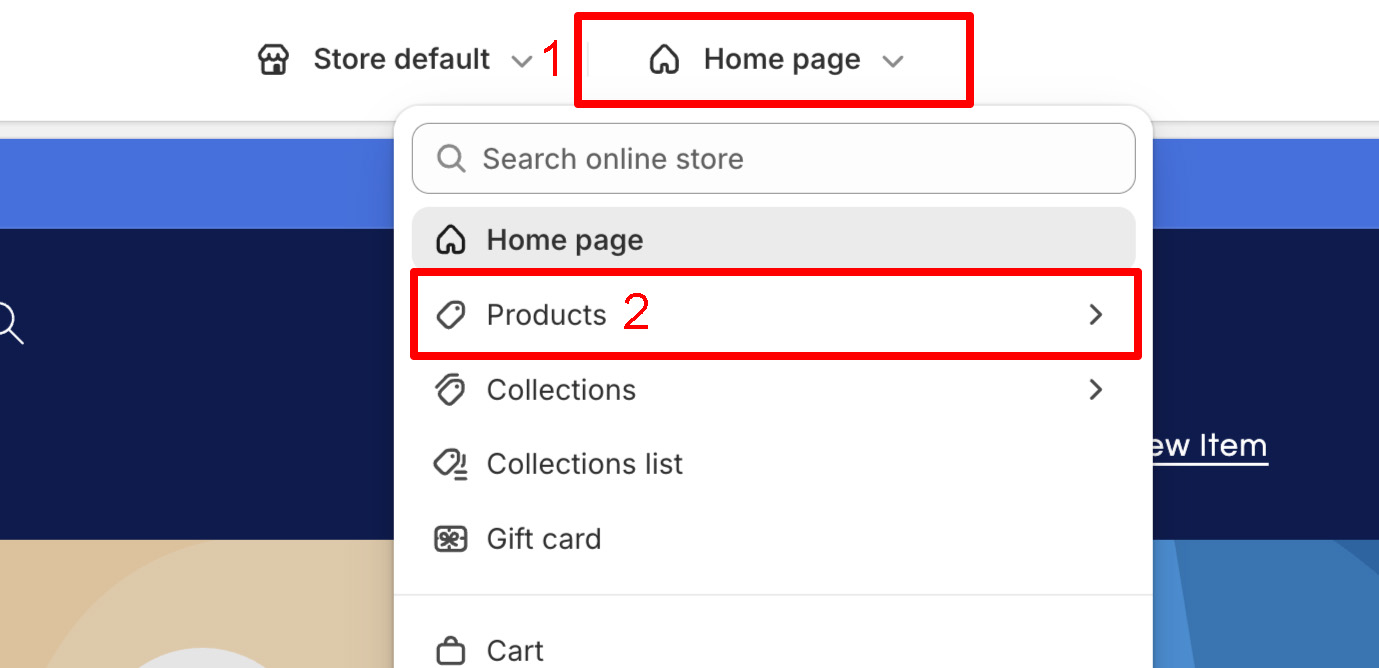
-
Sélectionnez l'emplacement souhaité dans le modèle de produit. Pour ce faire, survolez de votre curseur la zone d'insertion désirée :
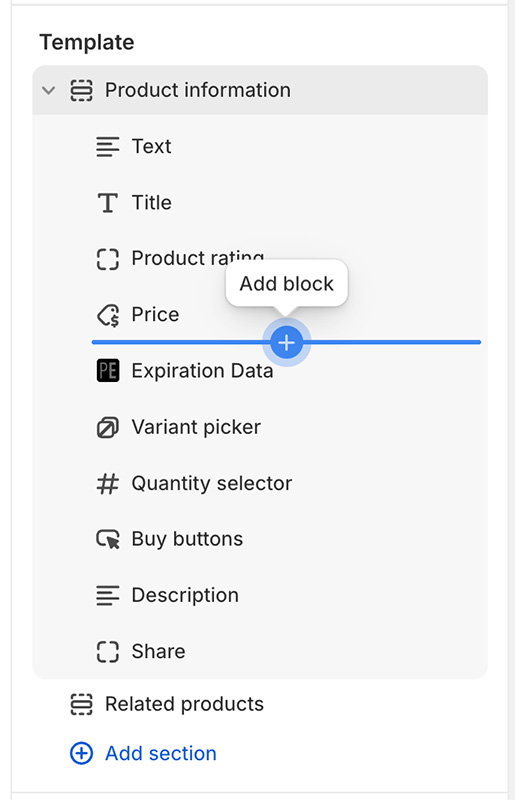
-
Cliquez sur le bouton d'ajout de bloc et sélectionnez Nutrition Facts dans la section Applications :
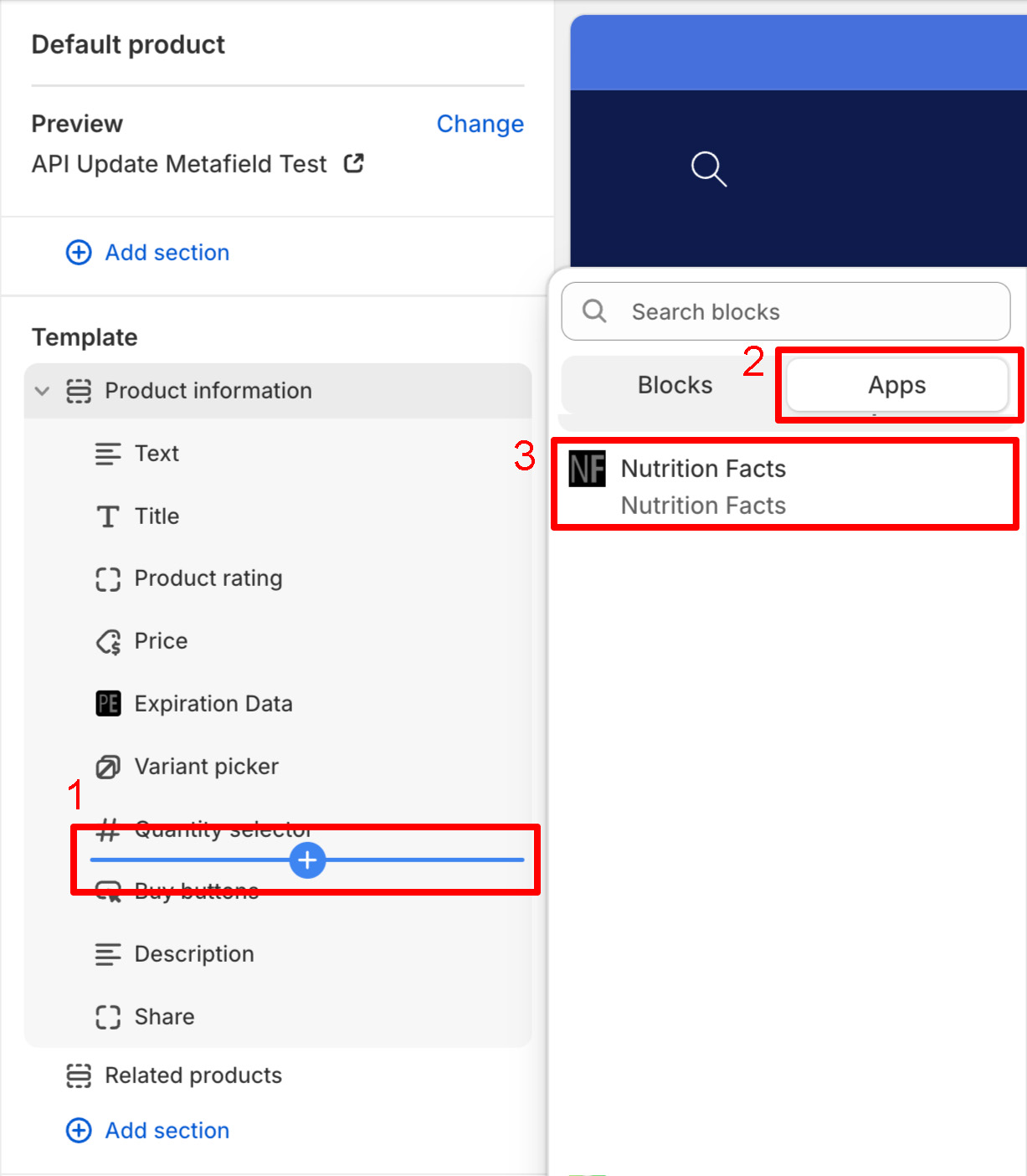
-
Cela ajoutera un bloc Nutrition Facts au modèle sélectionné :
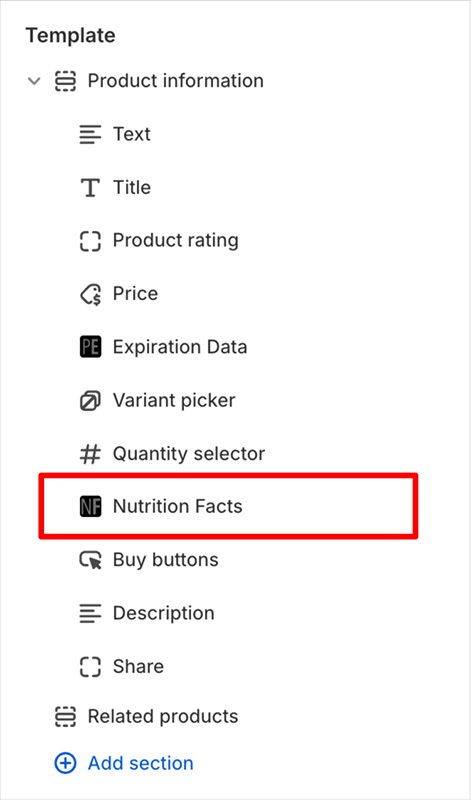
-
Cliquez sur le bloc Nutrition Facts pour accéder à des options de configuration supplémentaires
-
Cliquez sur Enregistrer
Les étiquettes des produits seront désormais affichées sur votre site.
Ajouter une étiquette via un métachamp
Cela ne fonctionne que si la section ou le bloc cible prend en charge les sources dynamiques.
- Accédez à Thèmes dans l'admin Shopify
-
Trouvez le thème que vous souhaitez mettre à jour et cliquez sur Modifier le thème
-
Dans l'éditeur de thème, trouvez la section ou le bloc auquel vous souhaitez ajouter des étiquettes et cliquez dessus. Dans cet exemple, nous les ajoutons à un bloc Texte :
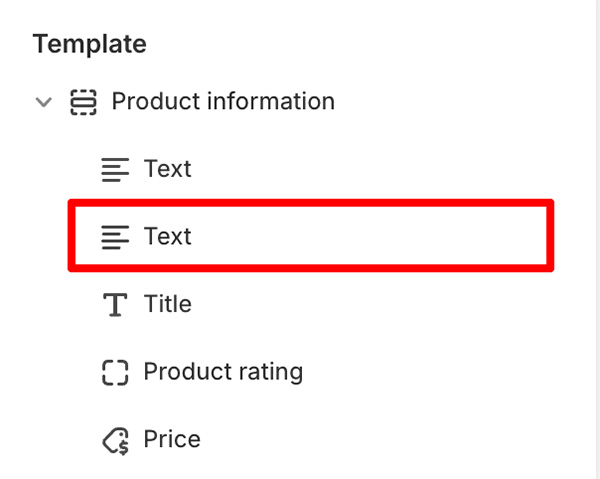
-
Dans la configuration du bloc Texte, cliquez sur le bouton Connecter une source dynamique :
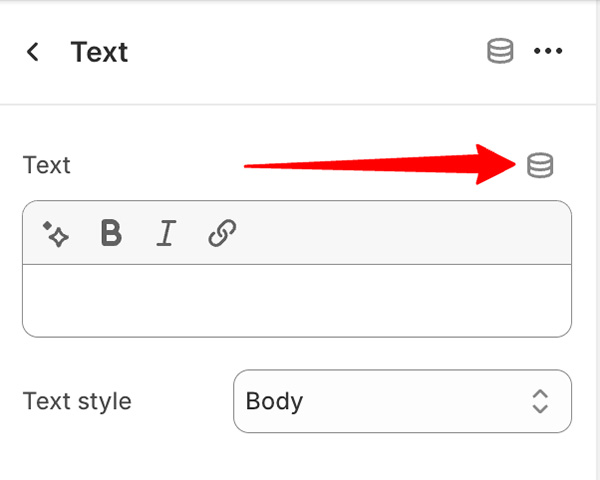
-
Assurez-vous que les sources du modèle de produit sont sélectionnées :
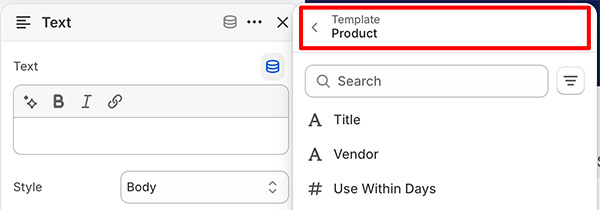
Si ce n'est pas le cas, cliquez sur l'en-tête actuellement sélectionné et changez la source pour le modèle de produit
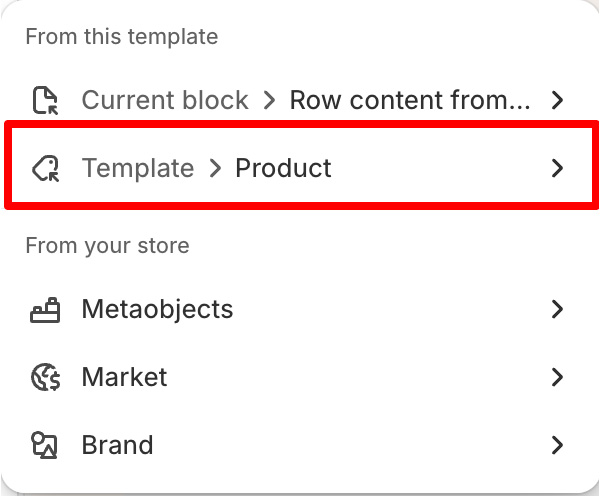
-
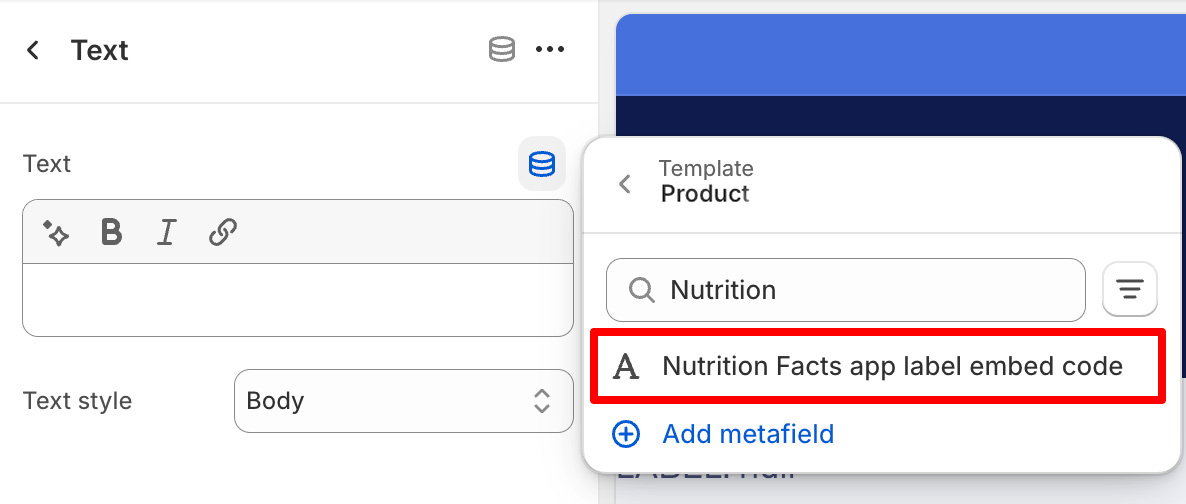
Dans la liste des sources dynamiques, recherchez et choisissez Nutrition Facts app label embed code :
-
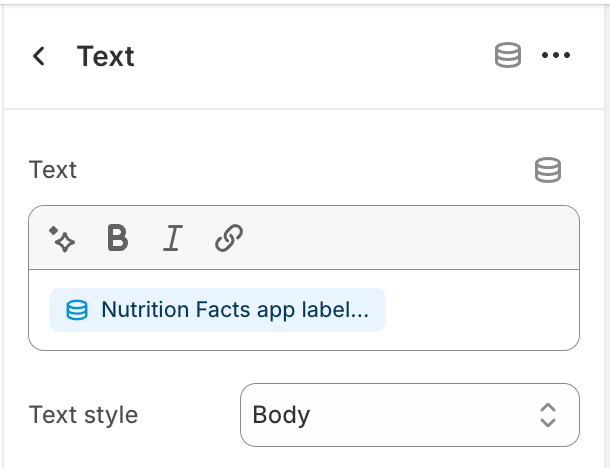
Une fois sélectionnée, elle apparaîtra comme source dans le champ associé :
-
Cliquez sur Enregistrer
Les étiquettes des produits seront désormais affichées sur votre site.
Ailleurs
Si vous souhaitez ajouter des étiquettes à un emplacement en dehors du modèle de produit, ou ailleurs sur votre site, essayez l'une des options suivantes :