Automatiquement en ajoutant notre extrait Liquid à votre thème
La meilleure façon d'ajouter des étiquettes de produits à votre site Shopify est via l'éditeur de thème Shopify. Les instructions ci-dessous ne concernent que les cas que l'éditeur de thème ne peut pas gérer.
Il s'agit d'un processus en deux étapes : 1) ajouter notre extrait de code Liquid à votre thème et 2) afficher l'extrait à l'endroit où vous souhaitez que l'étiquette apparaisse.
Ajouter notre extrait à votre thème
- Accédez à l'admin Shopify
- Ouvrez l'éditeur de code de votre thème
- Ajoutez un nouveau fichier de thème
- Cliquez sur le répertoire snippets
- Cliquez sur Ajouter un extrait
- Comme nom de fichier, utilisez
itsgot-product-label-embed-code.liquid - Cliquez sur Terminé
- Un nouvel onglet vide nommé
snippets/itsgot-product-label-embed-code.liquids'ouvrira dans l'éditeur - Copiez le code de notre extrait Liquid et collez-le dans l'onglet
- Cliquez sur Enregistrer
- Cliquez de nouveau sur Ajouter un nouveau fichier de thème
- Cliquez sur le répertoire snippets
- Cliquez sur Ajouter un extrait
- Comme nom de fichier, utilisez
itsgot-product-label.liquid - Cliquez sur Terminé
- Un nouvel onglet vide nommé
snippets/itsgot-product-label.liquids'ouvrira dans l'éditeur - Copiez le code de notre extrait Liquid et collez-le dans l'onglet
- Cliquez sur Enregistrer
Afficher l'étiquette du produit
Une fois notre extrait ajouté à votre thème, l'étape suivante consiste à l'afficher à l'endroit où vous souhaitez que l'étiquette apparaisse. Cela peut se faire depuis l'admin Shopify, via la page de personnalisation du thème.
- Accédez à Thèmes dans l'admin Shopify
-
Trouvez le thème que vous souhaitez mettre à jour et cliquez sur Modifier le thème
-
Dans l'éditeur de thème, sélectionnez Produits, puis Produit par défaut (ou le modèle souhaité)
-
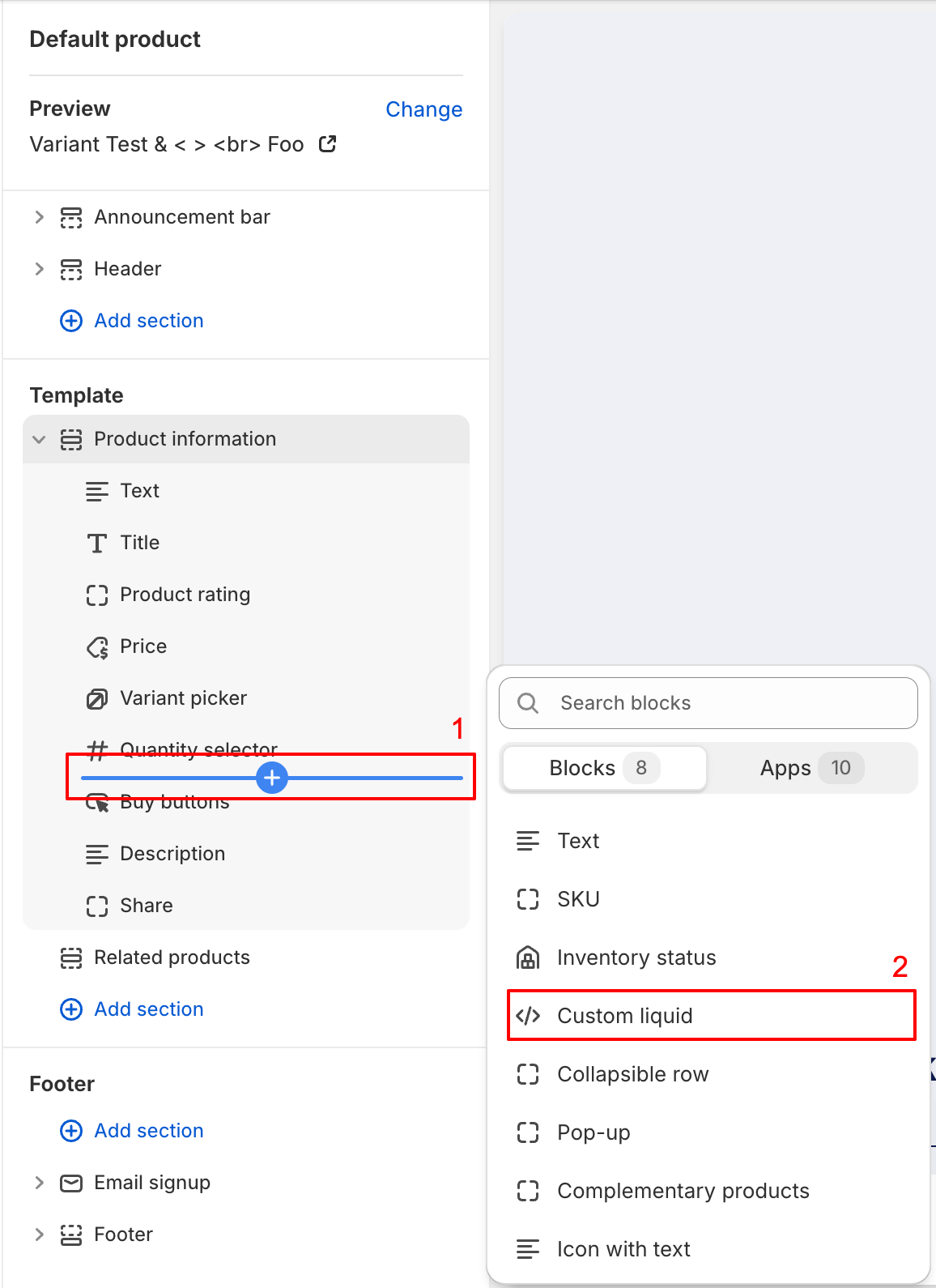
Si vous souhaitez ajouter l'étiquette à une section existante, cliquez sur le bouton d'ajout de bloc dans cette section et sélectionnez Liquid personnalisé ou, s'il n'est pas disponible, HTML (notez que le bloc HTML doit prendre en charge Liquid) :
-
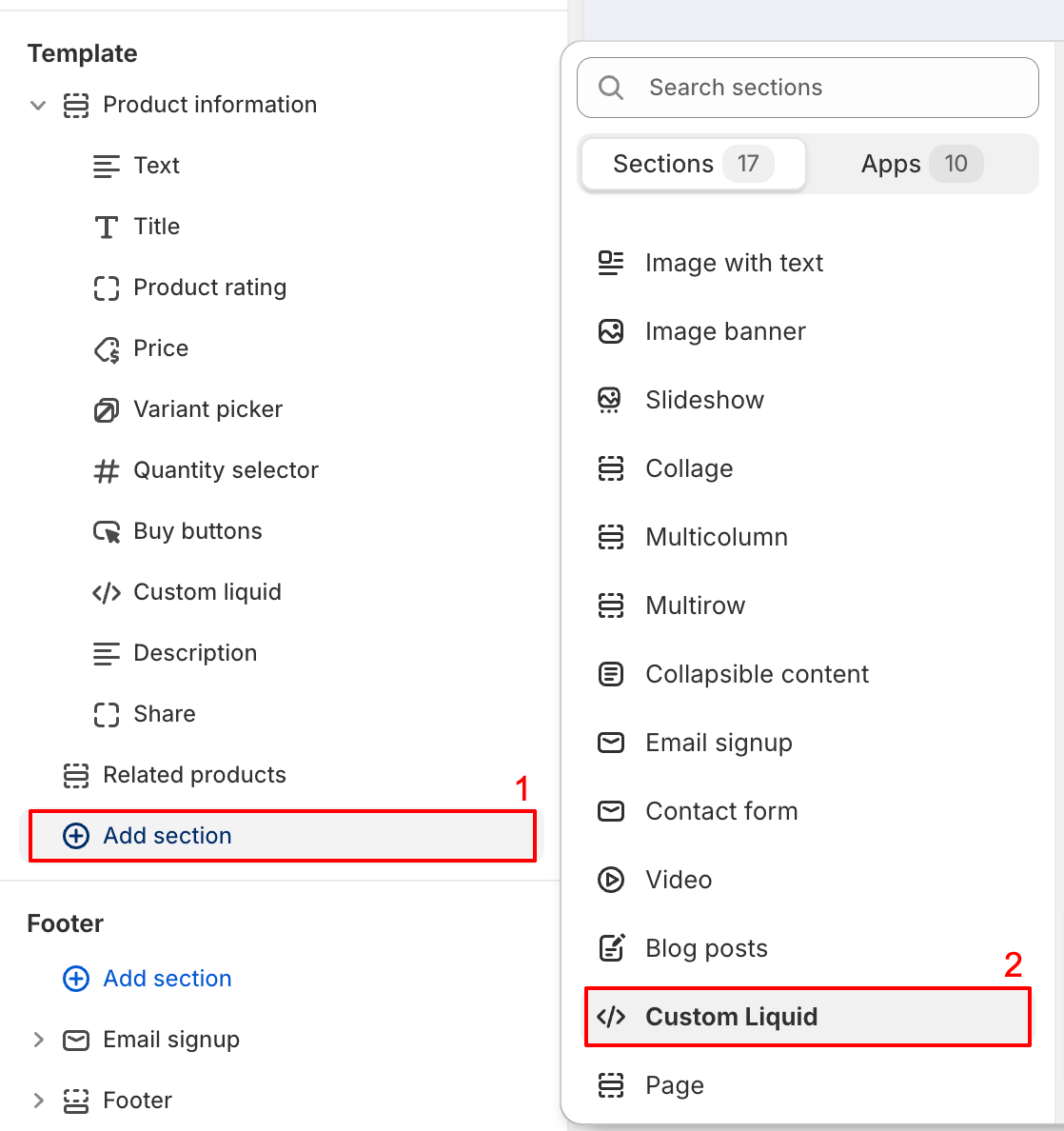
Si vous souhaitez ajouter l'étiquette dans une nouvelle section, cliquez sur le bouton Ajouter une section et sélectionnez Liquid personnalisé ou HTML, selon ce que propose votre thème :
-
Si votre thème ne propose ni Liquid personnalisé ni HTML, vous devez afficher l'extrait manuellement dans votre thème. Cela peut se faire via l'éditeur de code du thème. Si vous avez besoin d'aide, veuillez contacter le support.
-
Cliquez sur le bloc ou la section Liquid personnalisé que vous venez d'ajouter
-
Dans le champ Liquid personnalisé (ou équivalent), collez le code suivant :
{% render "itsgot-product-label", product: product %}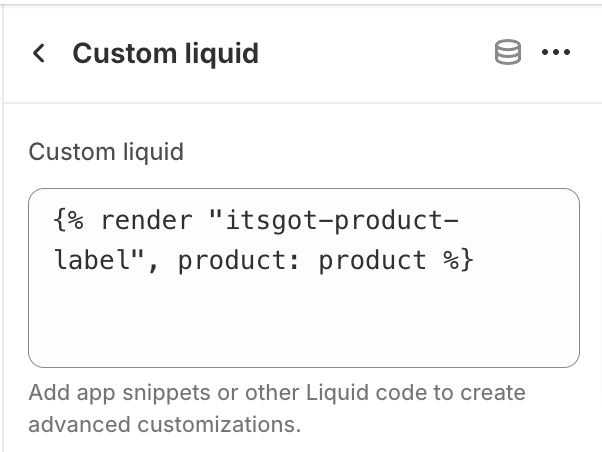
-
Cliquez sur Enregistrer
Les étiquettes actuelles et futures apparaîtront désormais automatiquement sur la page des produits.