Agregar datos de vencimiento a los productos
Puedes agregar datos de vencimiento a tus productos desde la página de lotes de inventario de cada producto. También puedes importar datos de vencimiento de forma masiva o escanear el código de barras de un producto. Hay tres tipos de datos que puedes proporcionar:
- Lotes de inventario
- Plazos de uso después de la apertura
- Descuentos de productos
Puedes ver un video de introducción aquí.
Lotes de inventario
Los lotes de inventario constituyen el conjunto principal de datos de vencimiento. Los valores proporcionados se asignarán a los pedidos, se utilizarán para enviar notificaciones de vencimiento y determinarán cuándo se aplicarán descuentos a los productos. También puedes mostrar la información de los lotes de inventario en tu sitio para indicar a los clientes las fechas de vencimiento y/o el plazo de uso recomendado de los productos.
Antes de crear lotes, asegúrate de seleccionar tu método de gestión de inventario
Al crear lotes de inventario, lo primero que debes decidir es cuándo quieres que los datos de vencimiento se asignen a los pedidos: al realizar el pedido o al preparar un artículo del pedido. Consulta la opción «Asignar lotes de inventario cuando», que se explica a continuación.
En la página para agregar un producto, encontrarás la pestaña Lotes de inventario, donde ingresarás la mayoría de los datos de vencimiento. Las opciones disponibles dependen de tu plan de suscripción. Las más comunes son las siguientes:
Cuándo asignar lotes de inventario
El campo «Asignar lotes de inventario cuando» especifica cuándo se asigna un lote de inventario a un pedido: al realizar el pedido o al preparar un artículo del pedido. De forma predeterminada, la asignación se realiza al hacer el pedido. Por ejemplo, si utilizas el método de gestión de inventario FEFO (primero en vencer, primero en salir), el lote que vence primero se asignará a los nuevos pedidos. Para configurar qué ubicación se selecciona, consulta Asignación de lotes de inventario a los pedidos según la ubicación.
Fecha de vencimiento, lote, cantidad y ubicación
El campo Fecha de vencimiento indica cuándo vence el lote. El campo Cantidad indica la cantidad disponible (consulta la sección Cantidad disponible frente a cantidad en existencia más abajo). El campo Ubicación indica la ubicación de Shopify donde se encuentra el lote. El campo Lote contiene el número de lote y es opcional.
Puedes consultar las cantidades disponibles en Shopify para un producto o una variante haciendo clic en el enlace «Cantidad»:
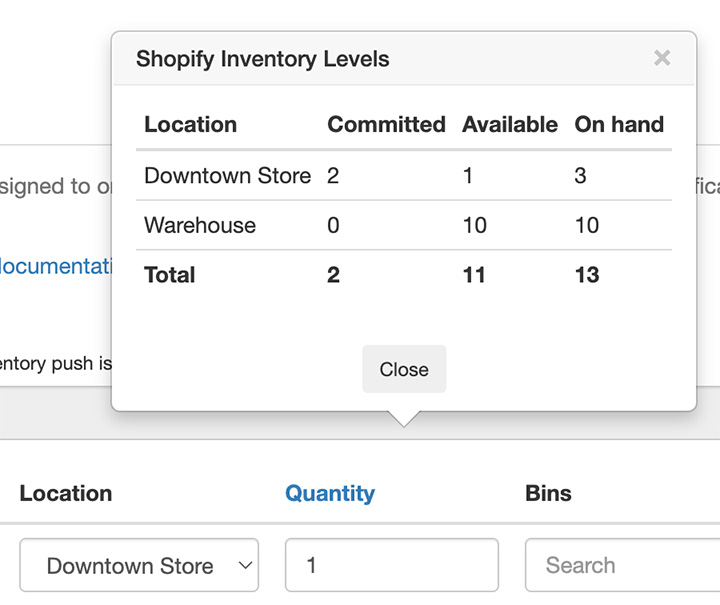
Por ejemplo, el producto A tiene una cantidad de 10 unidades en Shopify en la ubicación Warehouse. De esas 10 unidades, 6 vencen en 2025 y 4 vencen en 2024. Esto se representa con las siguientes entradas en la aplicación:
- Fecha de vencimiento:
2025-01-01, Cantidad:6, Ubicación:Warehouse - Fecha de vencimiento:
2024-11-21, Cantidad:4, Ubicación:Warehouse
Números de factura y de lote, fechas de recepción y de fabricación, notas, etc.
Se pueden asociar datos adicionales a cada lote de inventario. Puedes asignar valores a estos campos activando su visualización en la pestaña Lotes, haciendo clic en el icono de engranaje:
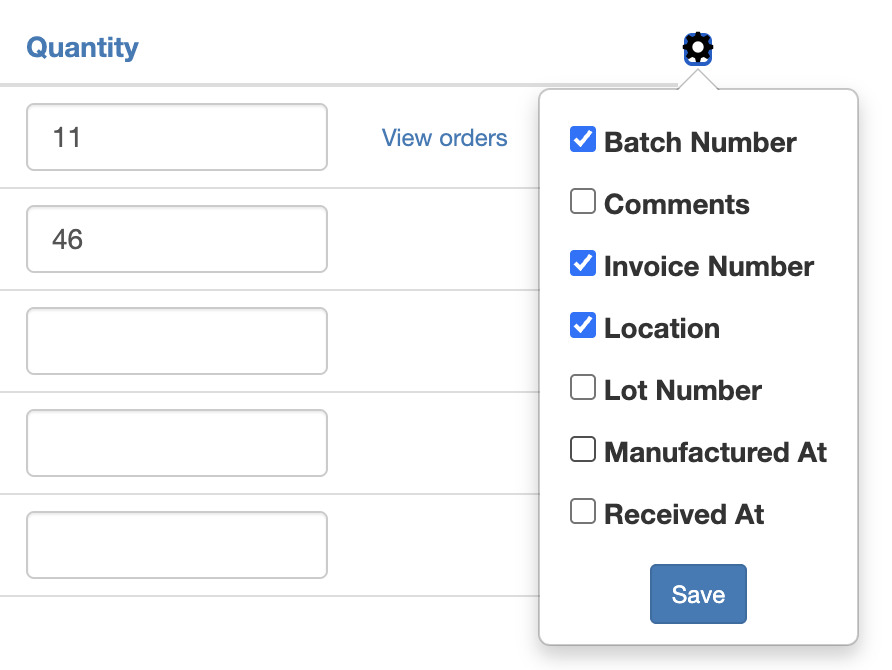
Selecciona el o los campos que quieras mostrar y haz clic en el botón Guardar.
Cantidad disponible frente a cantidad en existencia
Si utilizas Inventory Push, puedes establecer la cantidad en existencia o la cantidad disponible. Consulta la documentación de Inventory Push para obtener más información.
Configurar las ubicaciones de preparación de pedidos
Consulta Asignación de lotes de inventario a los pedidos según la ubicación.
¿Qué sucede después?
Supongamos que utilizas el método de gestión de inventario FEFO (primero en vencer, primero en salir), que has ingresado los datos de los lotes de inventario de un producto y que has seleccionado «Se realiza el pedido» en la opción «Asignar lotes de inventario cuando».
Cuando se realice un pedido de ese producto, la aplicación asignará el lote de inventario con la fecha de vencimiento más próxima de la ubicación asignada al pedido (en el caso de los pedidos en tienda). Si el pedido no tiene una ubicación asignada, la aplicación asignará el lote de inventario con la fecha de vencimiento más próxima entre todas las ubicaciones ingresadas.
Si un artículo del pedido se reabastece, se reembolsa o se produce una situación similar, se liberará la asignación de su lote de inventario y este quedará disponible para asignarse a pedidos futuros.
Puedes consultar qué lote de inventario se asignó a un pedido en la página Pedidos de la aplicación.
También puedes mostrar la información de vencimiento en tu sitio o agregarla a tus documentos de preparación de pedidos o notificaciones.
Plazos de uso después de la apertura
Esta información adicional se puede mostrar en tu sitio. Indica el tiempo durante el cual el fabricante recomienda utilizar o consumir un producto después de abrirlo.
Por ejemplo, un lote de inventario puede tener la fecha de vencimiento best by July 1st 2025, mientras que en esta sección puedes indicar Use within 30 days (utilizar en un plazo de 30 días).
Descuentos de productos
Los descuentos de productos están disponibles a partir del Plan Premium.
Recomendamos utilizar conjuntos de reglas para crear descuentos de productos. Los conjuntos de reglas permiten crear descuentos en varias etapas, algo que no es posible con los descuentos del método anterior, configurados en la página de configuración o en la pestaña Descuentos.
Puedes ingresar descuentos específicos para cada producto en la pestaña Descuentos. Cuando un lote de inventario se acerca a su fecha de vencimiento, el precio del producto se reducirá en el porcentaje indicado.
Puedes establecer los valores predeterminados de estos campos en la página Configuración de descuentos, en la sección Valores predeterminados de productos. Cuando agregues productos nuevos a la aplicación, los valores que hayas definido aquí se utilizarán para completar los campos de la pestaña Descuentos.
Para configurar descuentos globales que se apliquen a todos los productos, consulta Vender con descuento los productos próximos a vencer.