Crear etiquetas en varios idiomas
Los productos pueden tener varias etiquetas. Cada etiqueta tiene su propia configuración, incluido el idioma en el que aparece. Esta configuración es la configuración regional de la etiqueta, que es una combinación de idioma y país.
Por ejemplo, para mostrar una etiqueta en español de España, la configuración regional sería es-ES. El español de México sería es-MX.
De forma predeterminada, la etiqueta heredará la configuración regional de su formato. Una etiqueta de Supplement Facts de EE. UU. tendrá una configuración regional en-US para inglés estadounidense.
Establecer la configuración regional de una etiqueta
El primer paso para mostrar una etiqueta en un idioma diferente es cambiar su configuración regional.
-
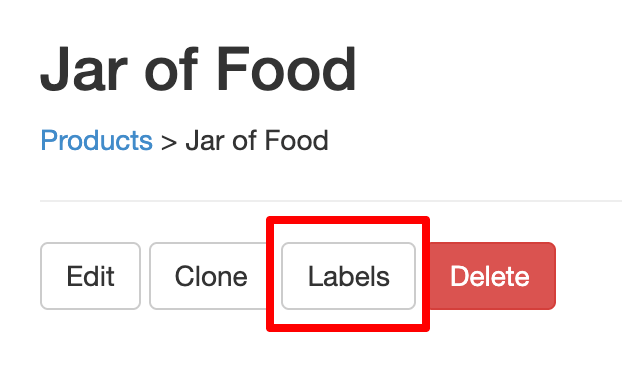
En la página del Producto en la aplicación, selecciona Etiquetas:
-
Luego selecciona Editar para la etiqueta deseada:

-
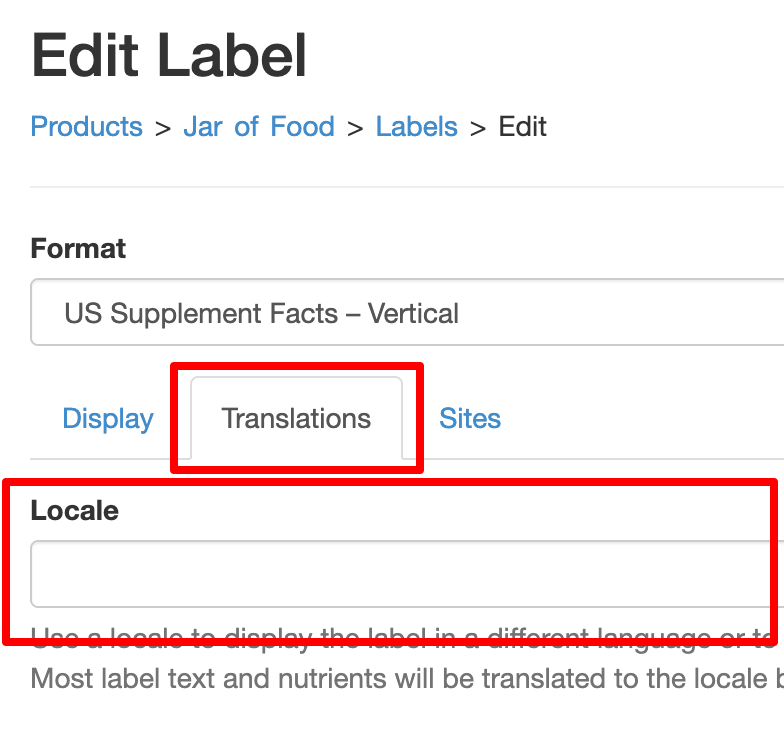
En la página de la etiqueta, selecciona Traducciones. Esto mostrará el campo de configuración regional:
-
Elige la configuración regional deseada. Si no ves la que deseas, contacta a soporte y la agregarán.
-
Haz clic en Actualizar para guardar
Tu etiqueta ahora se mostrará en el idioma de la configuración regional elegida. El diseño de la etiqueta seguirá siendo el mismo, pero la nueva configuración regional provoca los siguientes cambios:
- El texto no editable de la etiqueta cambiará, por ejemplo Per serving
- Los nutrientes definidos por el sistema se traducirán
- Los nutrientes, ingredientes, etc. definidos por el usuario se traducirán si se han definido traducciones para ellos. Consulta Traducir ingredientes, advertencias, etc.
Ahora creemos una segunda etiqueta. Esta tendrá una configuración regional diferente y se traducirá a otro idioma.
Traducir ingredientes y otros bloques de texto
-
En la página del Producto en la aplicación, selecciona Etiquetas:
-
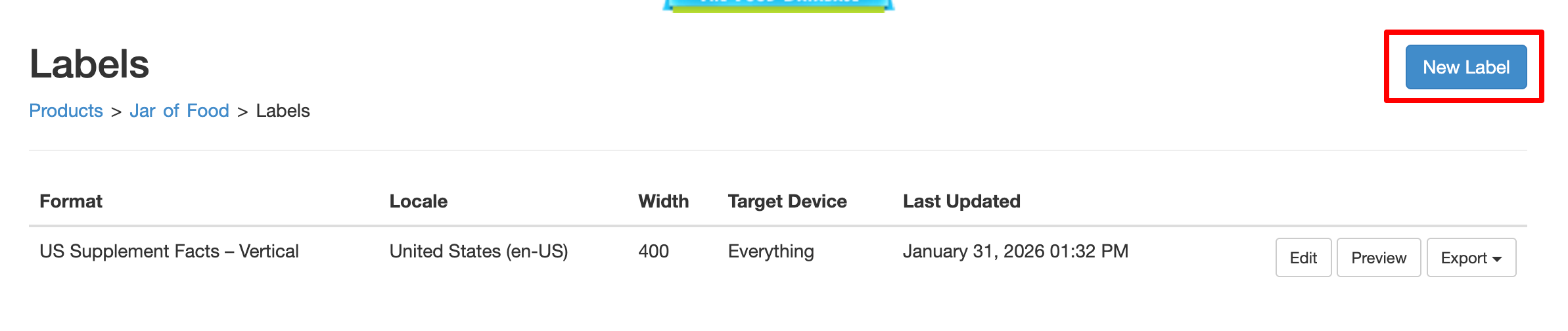
En la página de etiquetas, selecciona Nueva etiqueta:
-
De forma predeterminada, el formato de la nueva etiqueta será el mismo que el de la etiqueta existente. Puedes cambiarlo si lo deseas.
-
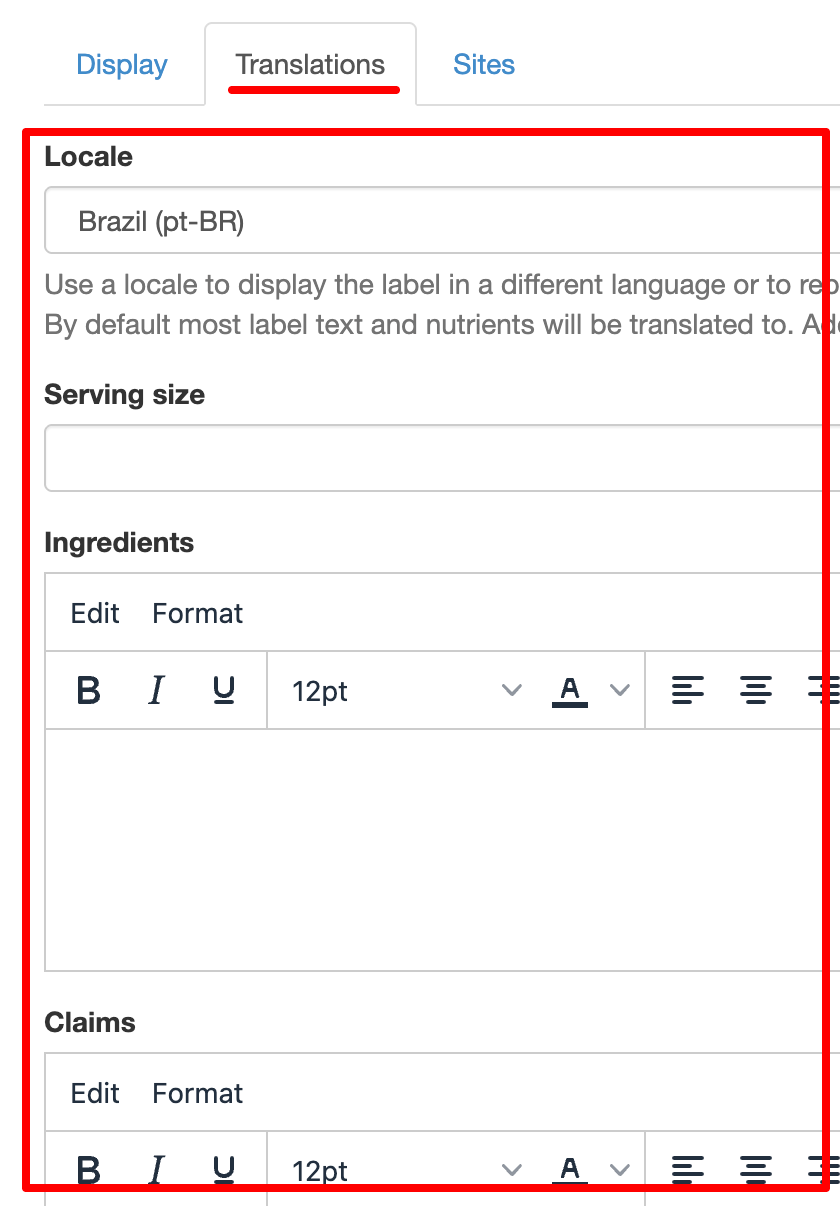
Selecciona Traducciones y elige el valor deseado en el campo de configuración regional:
-
Puedes agregar traducciones para ingredientes, advertencias, notas al pie y más. Estos valores se usarán al mostrar la etiqueta en la configuración regional elegida. El texto de la etiqueta original no se verá afectado.
-
Haz clic en Actualizar para guardar
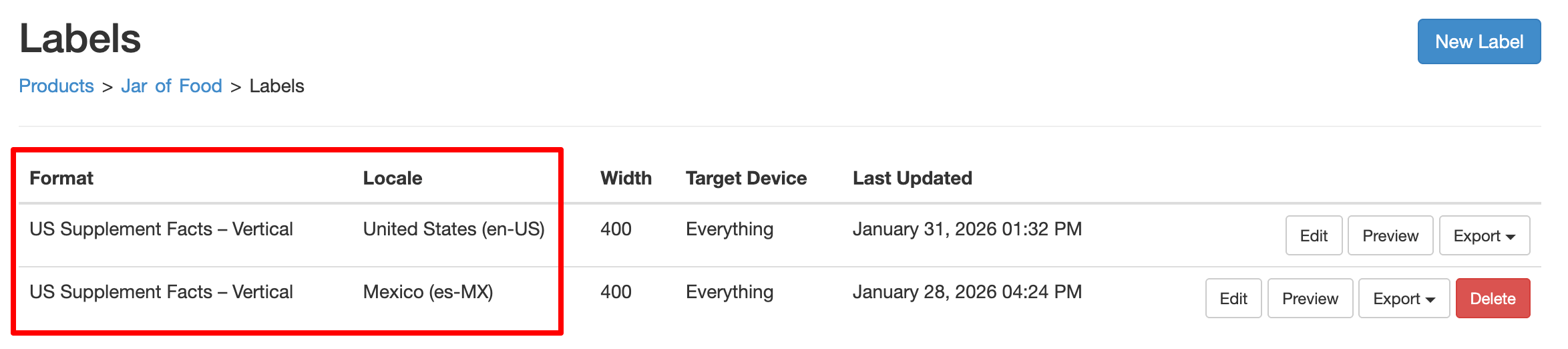
Ahora tienes 2 etiquetas, cada una con su propia configuración regional:
Activar traducciones en tu sitio
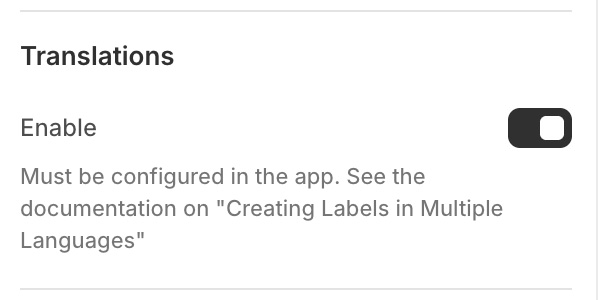
Si usas el editor de temas de Shopify, puedes activar las traducciones seleccionando Activar en la sección Traducciones:
Si no usas el editor de temas de Shopify, puedes agregar el atributo data-localize="true" a la etiqueta script del código de inserción. Por ejemplo:
<div data-itsgot-user="1234" data-itsgot-label="9999"></div>
<script src="//itsgot.com/embed.js" data-localize="true" async></script>
De forma predeterminada, el usuario verá el idioma que coincida con el atributo lang de la etiqueta html de la página. Esto funciona en la mayoría de los sitios.
Contacta a soporte si necesitas usar un método diferente.