Bordes, colores y sangría
información
Puedes establecer valores predeterminados para estas opciones en la página de configuración de tu cuenta
Establecer el color del texto
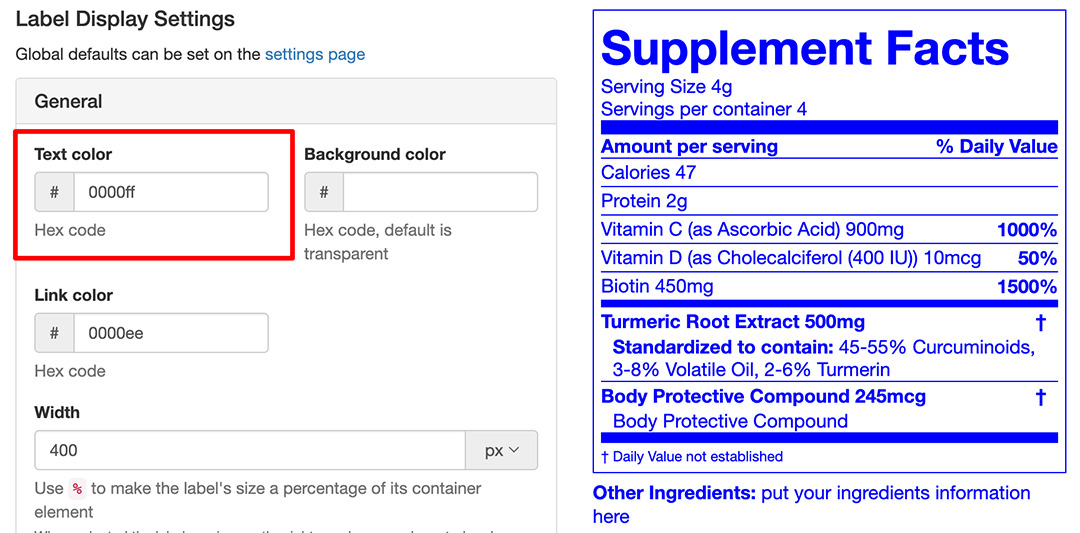
El color de la etiqueta y de su texto se puede establecer en la sección Configuración de visualización de la etiqueta. Los bloques de texto y los nutrientes individuales también pueden tener su propio color.
- Busca el producto deseado y haz clic en el botón "Editar"
- Ve a la sección Configuración de visualización de la etiqueta
- Selecciona "General"
- Completa el campo "Color del texto" con el código de color hexadecimal del color deseado:
- Haz clic en Actualizar
- Esto cambiará todo el texto de la etiqueta al color seleccionado
Bloques de texto
- Desde la página del producto, ve al bloque de texto deseado
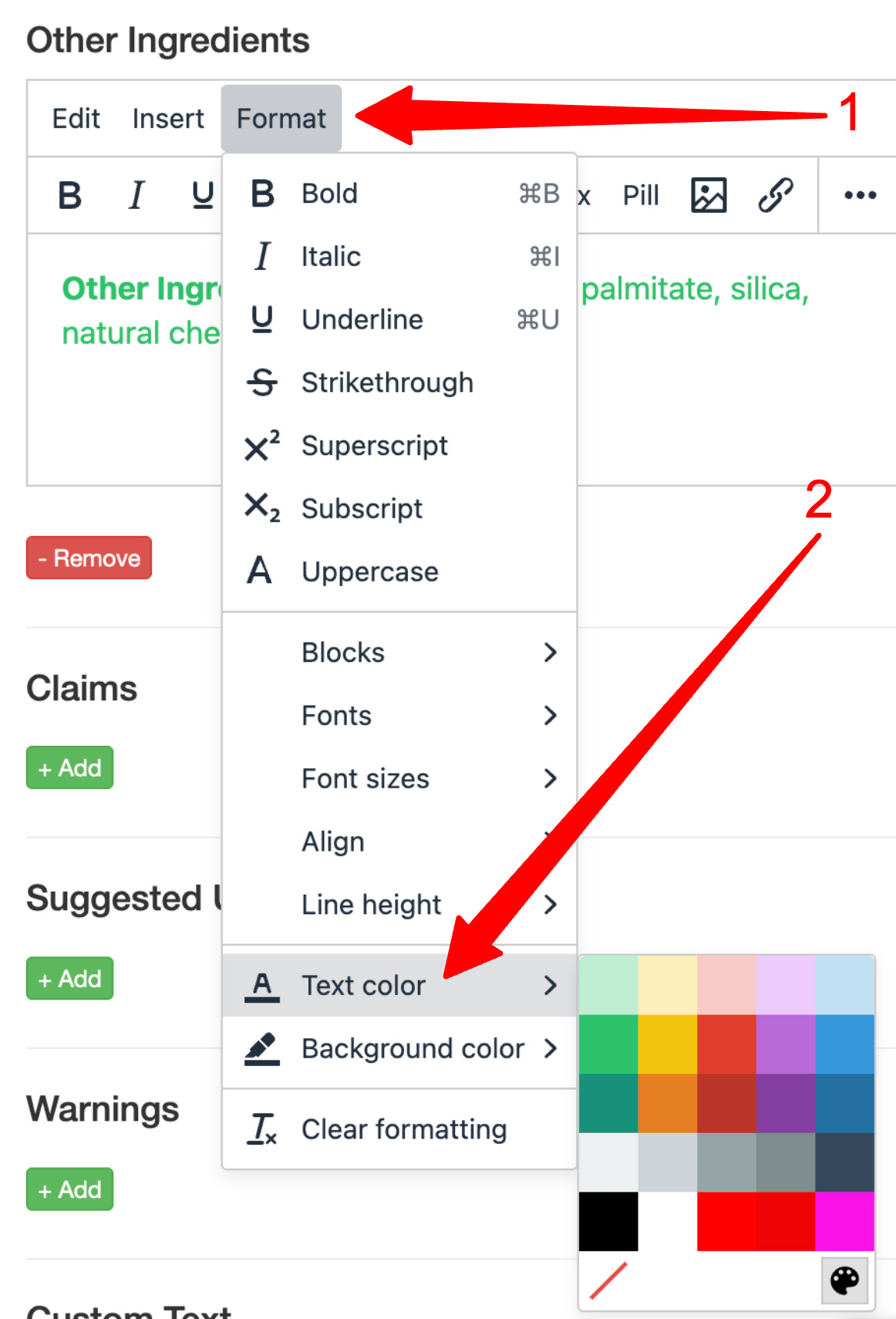
- En el menú Formato del bloque, selecciona "Color del texto"
- Puedes elegir un color predefinido o un color específico seleccionando el icono de paleta:
- Haz clic en Actualizar
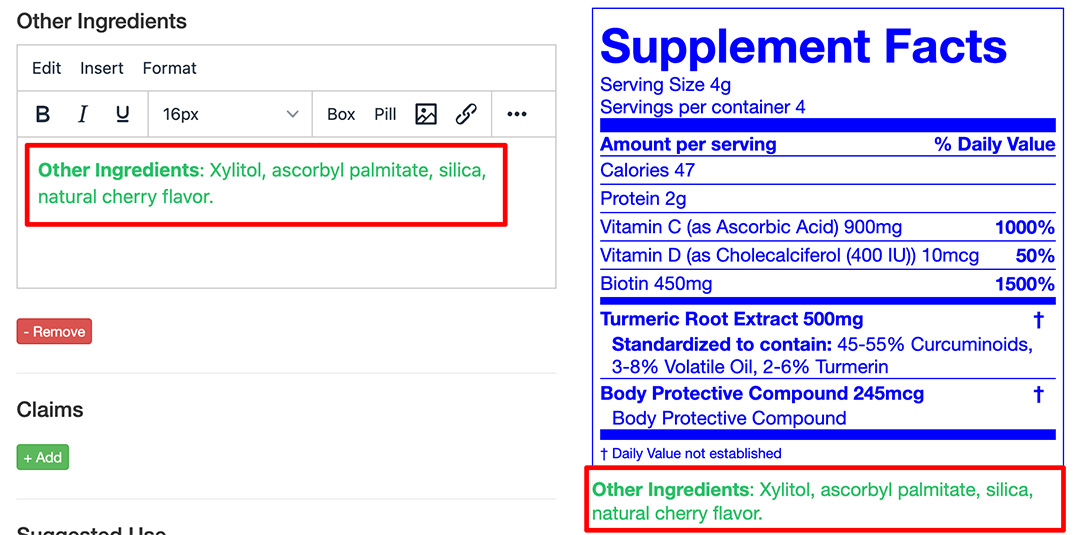
- El color solo se aplicará al bloque de texto. El color predeterminado de la etiqueta no se verá afectado:
Nutrientes
Usa la configuración de visualización de un nutriente para cambiar su color:
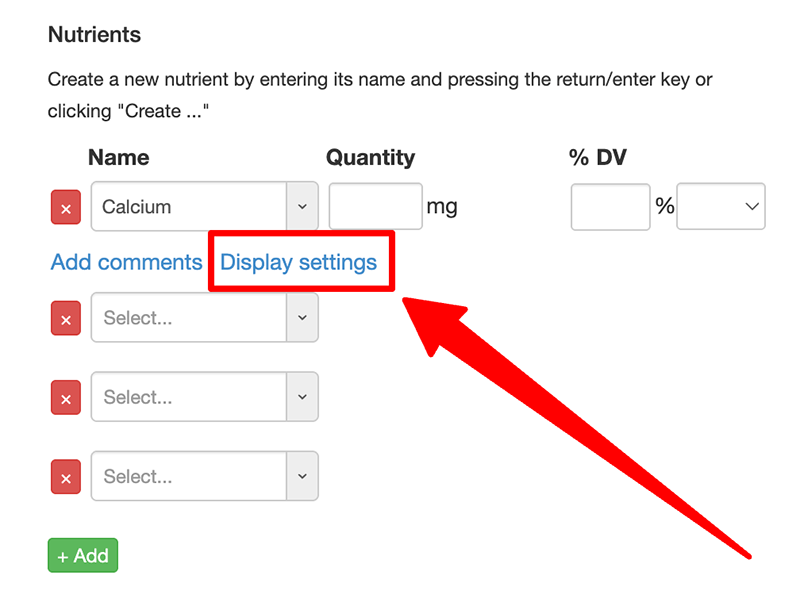
- En la ventana emergente Configuración de visualización, busca la sección Estilo
- Completa el campo "Color del texto" con el código de color hexadecimal del color deseado
- Haz clic en Ok
- Haz clic en Actualizar
Establecer el color de fondo
De forma predeterminada, el color de fondo es transparente para coincidir con el fondo de tu sitio. El color de fondo se puede establecer en la sección Configuración de visualización de la etiqueta. Los bloques de texto y los nutrientes individuales también pueden tener su propio color de fondo.
- Busca el producto deseado y haz clic en el botón "Editar"
- Ve a la sección Configuración de visualización de la etiqueta
- Selecciona "General"
- Completa el campo "Color del texto" con el código de color hexadecimal del color deseado
- Haz clic en Actualizar
- Esto hará que toda la etiqueta use el color seleccionado como fondo