Combinar componentes de comida para generar una etiqueta
Si tienes un sitio de comidas preparadas o de restaurante, probablemente quieras ingresar los componentes de tus comidas una sola vez y mostrar una etiqueta según la selección del cliente. Por ejemplo, si ofreces una proteína con un carbohidrato, quieres generar una etiqueta según la selección de cada uno de ellos. Si el usuario selecciona pollo y arroz, la etiqueta debe contener los nutrientes combinados de pollo y arroz. Si selecciona pollo y papa al horno, la etiqueta debe contener los nutrientes combinados de pollo y papa al horno. Etc.
Esto se puede lograr con los siguientes pasos:
- Crear etiquetas que no estén asociadas con un producto de Shopify
- Crear una etiqueta para el producto principal de Shopify
- Agregar el código de la Combine API a tu sitio
Crear etiquetas que no estén asociadas con un producto de Shopify
Para poder usar componentes de comida debes crear una etiqueta con la opción No asociado con un producto de Shopify marcada:
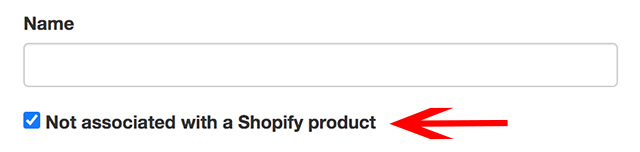
En Nombre, ingresa el nombre del componente de la comida exactamente como aparece en tu sitio, por ejemplo Sweet Potato Fries (Large). Después, ingresa la información nutricional y guarda la etiqueta.
Crear una etiqueta para el producto principal de Shopify
Si el producto es un paquete o contenedor, es decir, algo que no contiene datos nutricionales, por ejemplo, 10 day lunch plan, puedes omitir esta parte. Si el producto es un plato o un componente de comida, también debes ingresar su información nutricional.
En este caso no debes marcar No asociado con un producto de Shopify. En su lugar, ingresa los primeros caracteres del nombre del producto, selecciónalo de la lista e ingresa la información nutricional y guarda.
Agregar el código de la Combine API a tu sitio
Una vez que hayas ingresado la información nutricional en la aplicación, debes agregar código a tu sitio para obtener e insertar la etiqueta según la selección del cliente. Este código debe obtener las variantes seleccionadas y pasarlas a la Combine API de It's Got. Esto implica dos pasos:
1. Cargar la Combine API y el fragmento
El fragmento se encuentra en la página de configuración. Donde se coloque este fragmento es donde se mostrará la etiqueta. Se puede insertar en cualquier parte de tu sitio. Consulta este ejemplo.
2. Obtener las variantes seleccionadas y llamar a la Combine API
Esto es lo que cargará la etiqueta según las variantes seleccionadas en el fragmento agregado en el paso 1 anterior. Cómo obtener las variantes seleccionadas depende de tu tema. No existe una solución única para todos los casos. Puedes contactar a soporte para recibir orientación, pero primero prueba el ejemplo a continuación.
La Combine API requiere hacer la siguiente llamada de JavaScript:
ItsGot.combine(components, options)
| Argumento | Descripción |
|---|---|
components | Un array de cadenas que contiene los componentes de comida para los que se va a crear la etiqueta. Estos valores provendrán de las variantes seleccionadas actualmente. |
options | Opcional. Un objeto que puede contener las siguientes propiedades: |
format - Formato de la etiqueta que se va a renderizar. El valor predeterminado es us:2016:nutrition_facts:emblems. Otros formatos admitidos son: ca:legacy:nutrition_facts:vertical, de:eu:nutrition_facts:vertical, dk:eu:nutrition_facts:vertical, se:eu:nutrition_facts:vertical, uk:eu:nutrition_facts:vertical, us:2016:nutrition_facts:tabular, us:2016:nutrition_facts:vertical, us:legacy:nutrition_facts:vertical, us:legacy:supplement_facts:vertical_columns, us:legacy:supplement_facts:vertical, us:2016:supplement_facts:vertical_columns y us:2016:supplement_facts:vertical | |
only - Un array de nutrientes que se van a mostrar. Cuando se especifica, solo se mostrarán los valores nutricionales de los nutrientes indicados. p. ej., sodium, calories. Solo es válido para el formato us:2016:nutrition_facts:emblems. |
Ejemplo de la Combine API
Agrega esto a la descripción del producto o al archivo Liquid correspondiente, en la ubicación donde quieras que aparezca la etiqueta (ten en cuenta que el fragmento de tu cuenta se encuentra en la página de configuración):
<script async="async" src="//itsgot.com/embed.js"></script>
<div data-itsgot-user="YOUR_ID" data-itsgot-combine></div>
Luego, agrega esto a la plantilla Liquid del producto (o similar):
<script>
  document.addEventListener('DOMContentLoaded', _ => {
    // ====================
    // NOTICE: getSelectedVariants() is an example and will not work with all Shopify themes.
    // How to get the selected variants is dependent on your theme. There is no one-size-fits-all solution.
    // ====================
    function getSelectedVariants() {
      return document.querySelectorAll('[class^=single-option-selector]');
    }

    function showLabel() {
      const components = [];

      getSelectedVariants().forEach(element => {
        if(element.value) components.push(element.value);
      });

      ItsGot.combineLabels(components, {
        format: 'us:2016:nutrition_facts:emblems',
        only: ['calories', 'protein', 'total carbohydrate', 'total fat', 'dietary fiber', 'total sugars']
      });
    }

    getSelectedVariants().forEach(element => element.addEventListener('change', showLabel));
  });
</script>