Editor de temas de Shopify
Con el editor de temas de Shopify (personalización del tema) puedes agregar etiquetas como una sección o un bloque a una plantilla de producto, o conectarlas a una sección o bloque existente a través de un metafield (fuente dinámica).
Agregar una etiqueta como bloque
- Ve a Temas en el administrador de Shopify
-
Busca el tema que quieres actualizar y haz clic en Editar tema
-
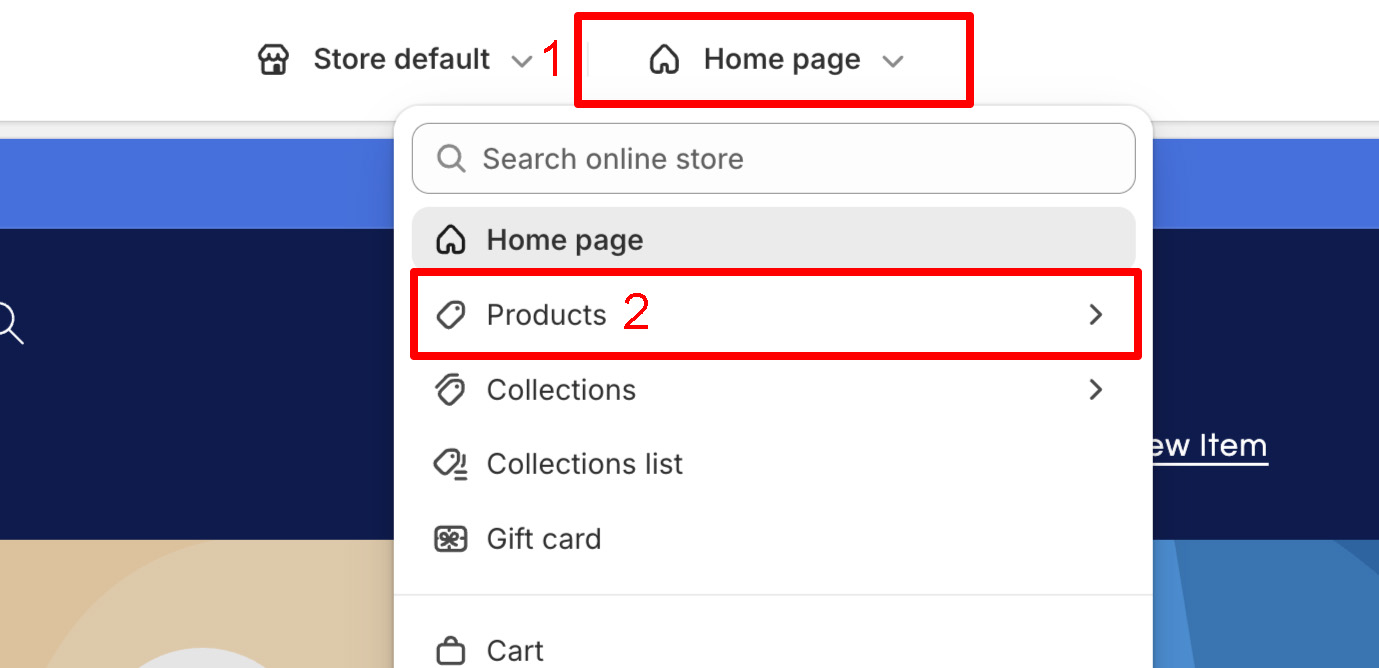
En el editor de temas, selecciona la plantilla de producto a la que quieres agregar las etiquetas:
-
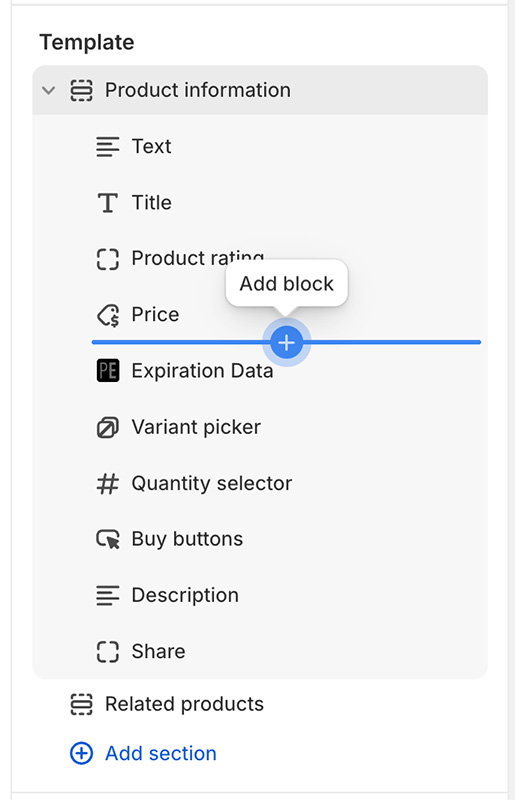
Selecciona la ubicación deseada dentro de la plantilla de producto. Puedes hacerlo pasando el cursor sobre el área de inserción deseada:
-
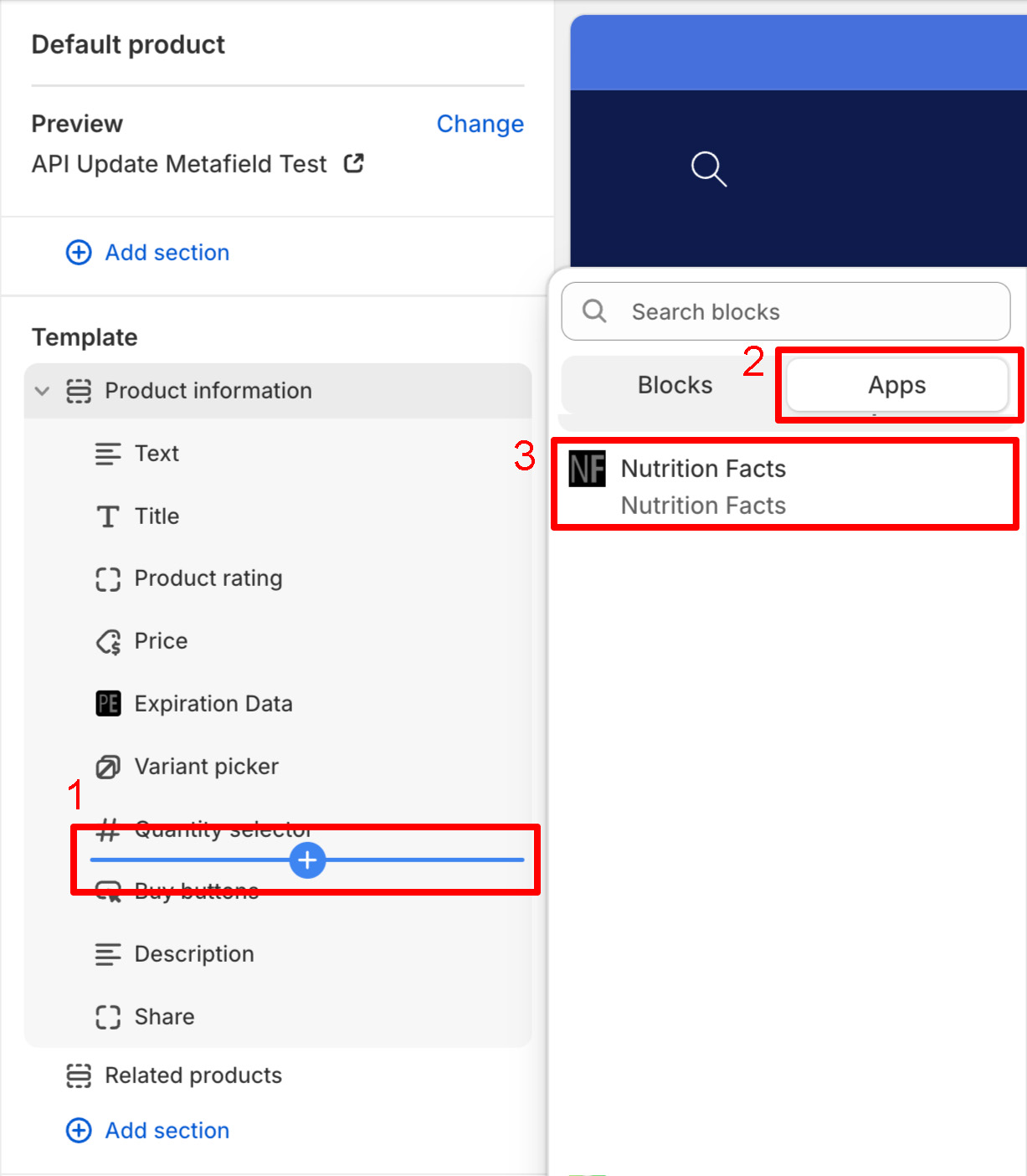
Haz clic en el botón de agregar bloque y selecciona Nutrition Facts en la sección Aplicaciones:
-
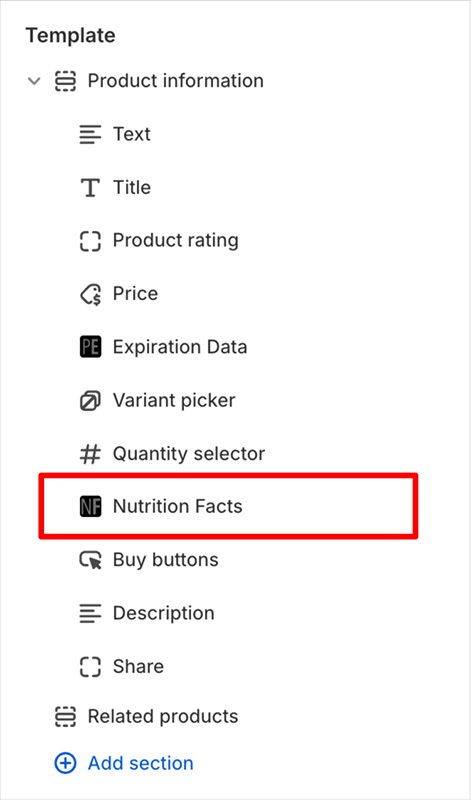
Esto agregará un bloque de Nutrition Facts a la plantilla seleccionada:
-
Haz clic en el bloque Nutrition Facts para acceder a opciones de configuración adicionales
-
Haz clic en Guardar
Las etiquetas de los productos ahora se mostrarán en tu sitio.
Agregar una etiqueta mediante un metafield
Esto solo funciona si la sección o el bloque de destino admite fuentes dinámicas.
- Ve a Temas en el administrador de Shopify
-
Busca el tema que quieres actualizar y haz clic en Editar tema
-
En el editor de temas, busca la sección o el bloque al que quieres agregar las etiquetas y haz clic en él. En este ejemplo, las agregamos a un bloque Texto:
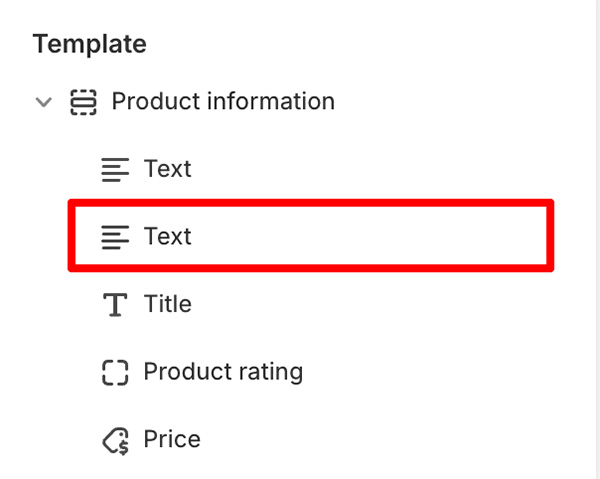
-
Dentro de la configuración del bloque Texto, haz clic en el botón Conectar fuente dinámica:
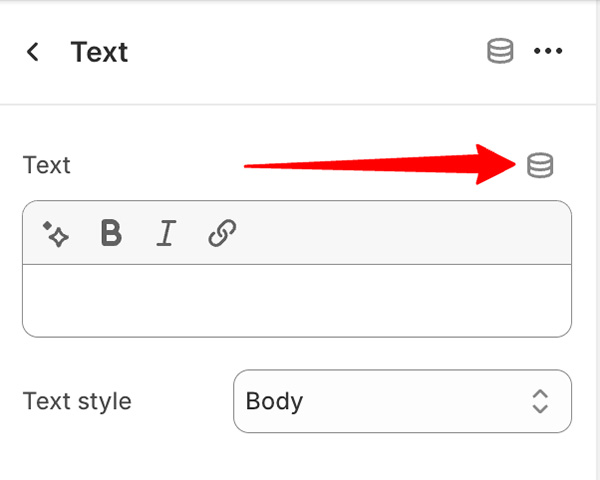
-
Asegúrate de que las fuentes de la plantilla de producto estén seleccionadas:
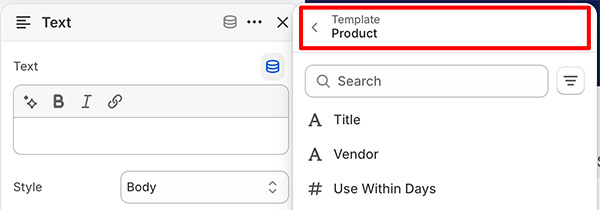
Si no está seleccionada, haz clic en el encabezado actualmente seleccionado y cambia la fuente a la plantilla de producto
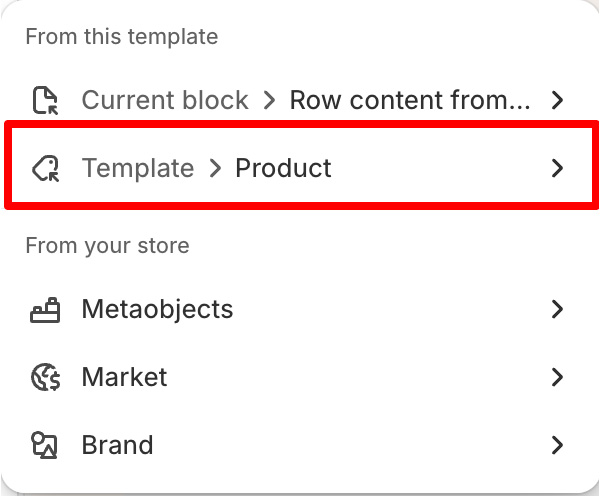
-
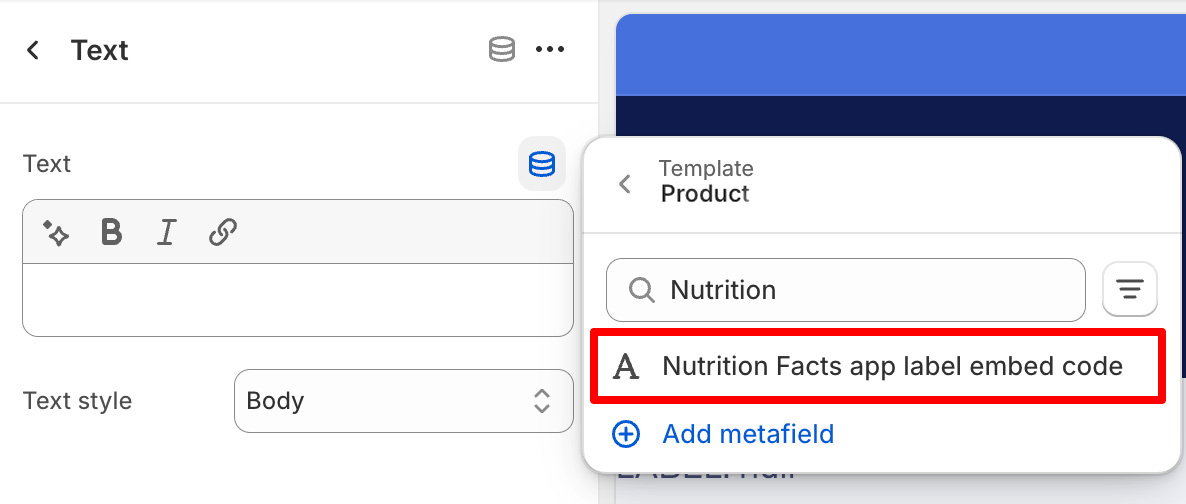
En la lista de fuentes dinámicas, busca y elige Nutrition Facts app label embed code:
-
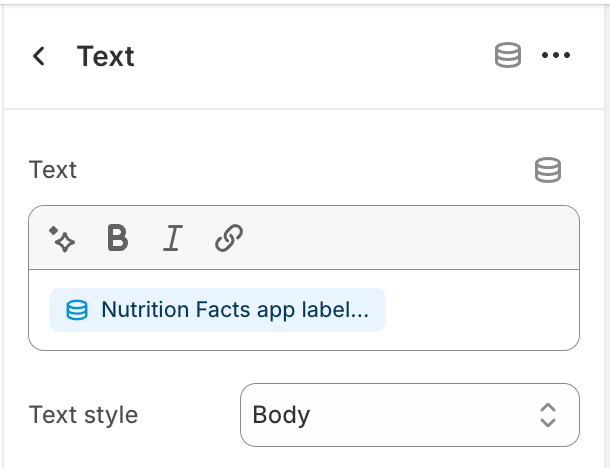
Una vez seleccionada, la verás como una fuente en el campo asociado:
-
Haz clic en Guardar
Las etiquetas de los productos ahora se mostrarán en tu sitio.
En otros lugares
Si quieres agregar etiquetas en una ubicación fuera de la plantilla de producto o en cualquier otro lugar de tu sitio, prueba una de las siguientes opciones: