Automáticamente agregando nuestro fragmento de Liquid a tu tema
La mejor forma de agregar etiquetas de productos a tu sitio de Shopify es a través del editor de temas de Shopify. Las instrucciones que aparecen aquí son solo para los casos que el editor de temas no puede manejar.
Este es un proceso de dos pasos: 1) agrega nuestro fragmento de código Liquid a tu tema y 2) renderiza el fragmento en la ubicación donde quieres que se muestre la etiqueta.
Agregar nuestro fragmento a tu tema
- Ve al administrador de Shopify
- Abre el editor de código de tu tema
- Agrega un nuevo archivo de tema
- Haz clic en el directorio snippets
- Haz clic en Agregar nuevo fragmento
- Como nombre de archivo, usa
itsgot-product-label-embed-code.liquid - Haz clic en Listo
- Esto abrirá una nueva pestaña en blanco en el editor con el nombre
snippets/itsgot-product-label-embed-code.liquid - Copia el código de nuestro fragmento de Liquid y pégalo en la pestaña
- Haz clic en Guardar
- Haz clic de nuevo en Agrega un nuevo archivo de tema
- Haz clic en el directorio snippets
- Haz clic en Agregar nuevo fragmento
- Como nombre de archivo, usa
itsgot-product-label.liquid - Haz clic en Listo
- Esto abrirá una nueva pestaña en blanco en el editor con el nombre
snippets/itsgot-product-label.liquid - Copia el código de nuestro fragmento de Liquid y pégalo en la pestaña
- Haz clic en Guardar
Mostrar la etiqueta del producto
Una vez que hayas agregado nuestro fragmento a tu tema, el siguiente paso es renderizarlo en la ubicación donde quieres que se muestre la etiqueta. Esto se puede hacer desde el administrador de Shopify, a través de la página de personalización del tema.
- Ve a Temas en el administrador de Shopify
-
Busca el tema que quieres actualizar y haz clic en Editar tema
-
En el editor de temas, selecciona Productos y luego Producto predeterminado (o la plantilla que quieras)
-
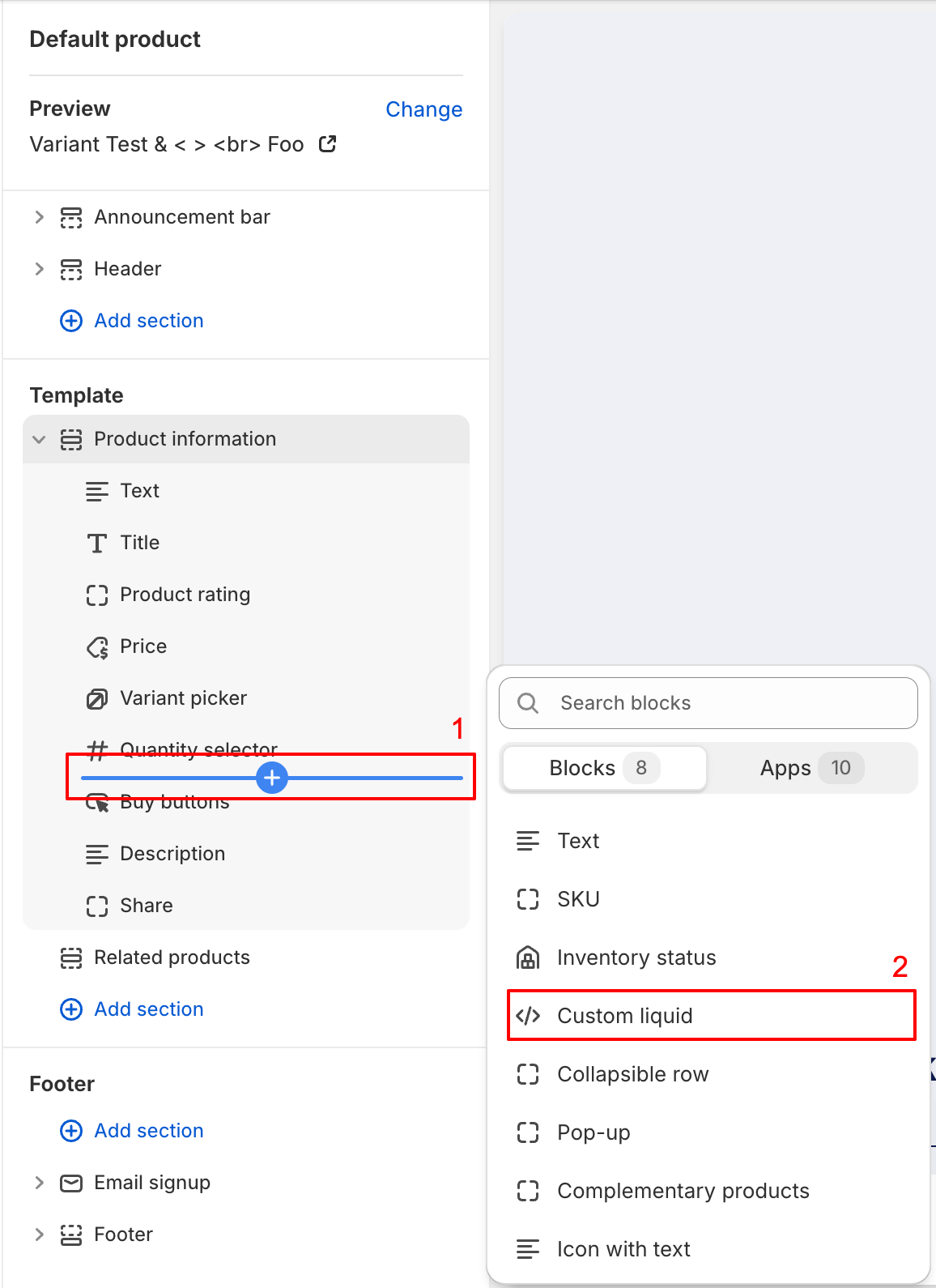
Si quieres agregar la etiqueta a una sección existente, haz clic en el botón de agregar bloque dentro de esa sección y selecciona Liquid personalizado o, si no está disponible, HTML (ten en cuenta que el bloque HTML debe admitir Liquid):
-
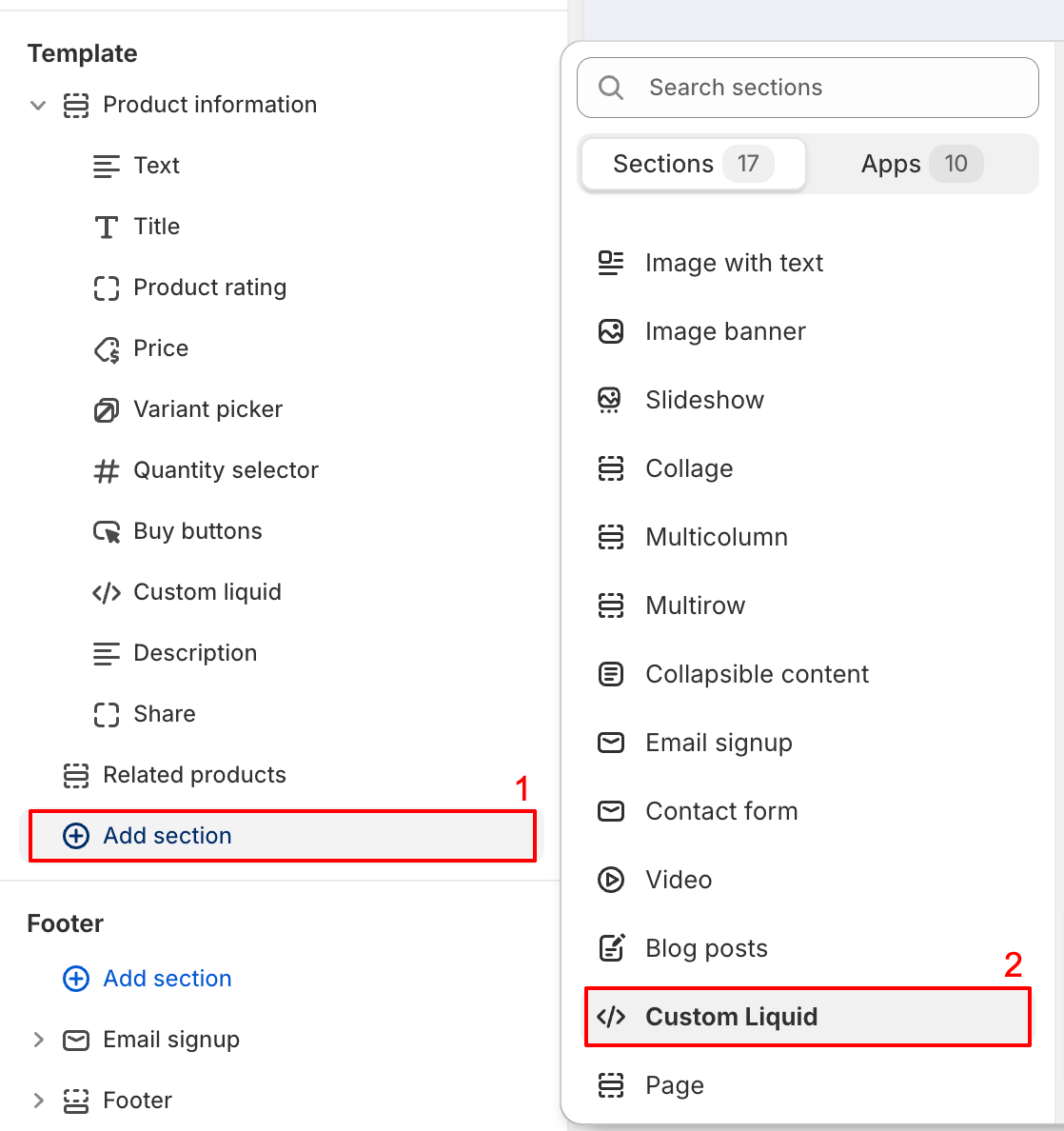
Si quieres agregar la etiqueta a una nueva sección, haz clic en el botón Agregar sección y selecciona Liquid personalizado o HTML, lo que ofrezca tu tema:
-
Si tu tema no tiene una opción Liquid personalizado ni HTML, debes renderizar el fragmento manualmente en tu tema. Esto se puede hacer a través de el editor de código del tema. Si necesitas ayuda, comunícate con soporte.
-
Haz clic en el bloque o la sección Liquid personalizado que acabas de agregar
-
En el campo Liquid personalizado (o similar), pega el siguiente código:
{% render "itsgot-product-label", product: product %}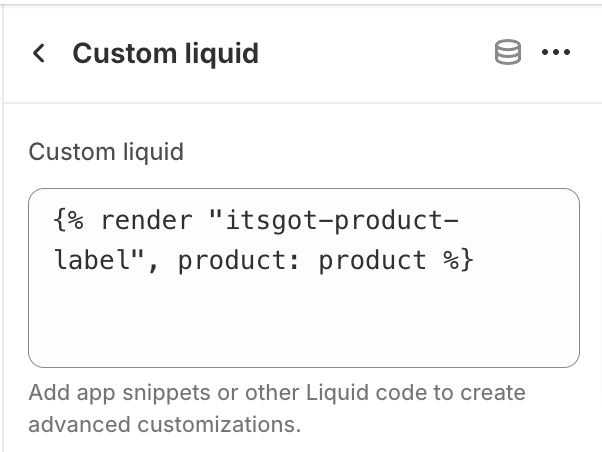
-
Haz clic en Guardar
Ahora las etiquetas actuales y futuras aparecerán automáticamente en la página de productos.