MHDs und Chargennummern von Bestellungen in Shopify einsehen
Es gibt mehrere Möglichkeiten, einer Bestellung zugewiesene Chargennummern und MHDs direkt auf der Bestellseite im Shopify-Adminbereich einzusehen.
Admin-Block
So fügen Sie den Block „Expiration Dates“ zur Bestellseite hinzu:
-
Öffnen Sie Ihre Bestellung im Shopify-Adminbereich
-
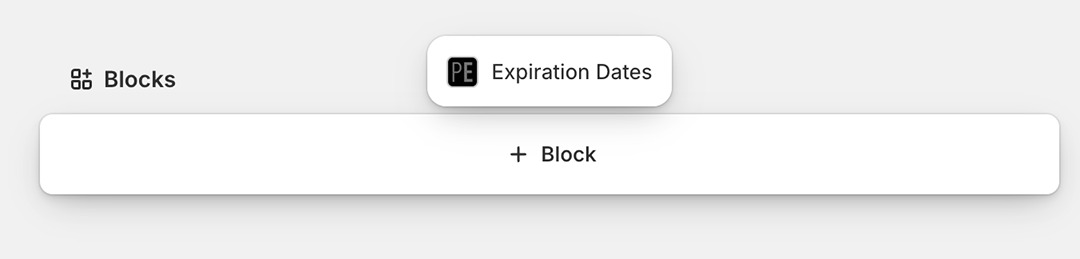
Scrollen Sie auf der Bestellseite nach unten und wählen Sie „Block hinzufügen“
-
Wählen Sie „Expiration Dates“ aus dem Popup-Menü
-
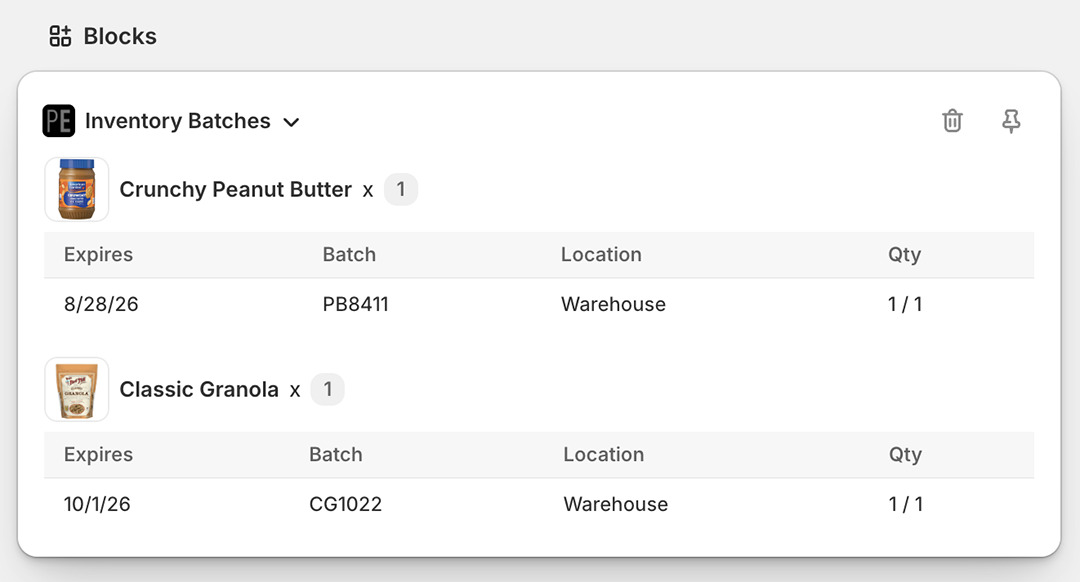
Dadurch werden die den Bestellpositionen zugewiesenen Ablaufdaten angezeigt, sofern vorhanden. Beachten Sie, dass Daten nur für Bestellungen nach dem 11. September 2026 angezeigt werden:
-
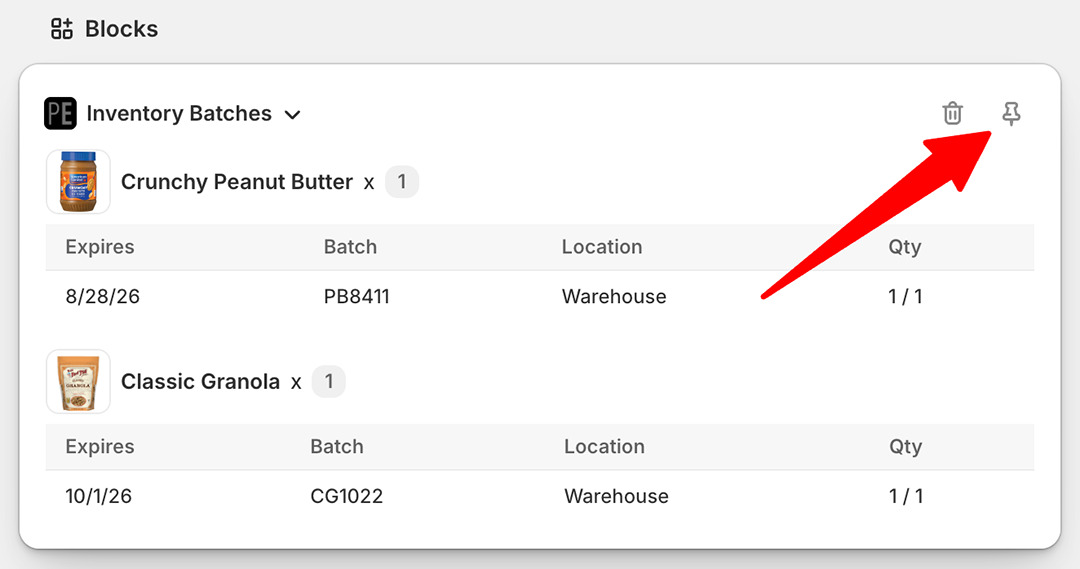
Damit der Block dauerhaft auf der Bestellseite erscheint, klicken Sie auf das Stecknadel-Symbol (Anheften):
Abschnitt „Zusätzliche Angaben“ (Additional Details)
Chargennummern können auf der Bestellseite auch im Abschnitt „Zusätzliche Angaben“ hinzugefügt werden:
- Gehen Sie in den Einstellungen der App auf die Registerkarte „Bestellungen“
- Wählen Sie „Erstellen Sie einen Eintrag unter „Zusätzliche Angaben“ zur Bestellung mit den Lagerchargen der Bestellung“
- Klicken Sie zum Speichern auf die Schaltfläche Aktualisierung
Bestandschargen für neue Bestellungen werden nun im Abschnitt „Zusätzliche Angaben“ (Additional Details) der Bestellung im Shopify-Adminbereich aufgeführt:
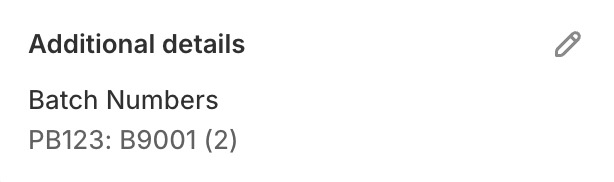
Folgende Informationen sind enthalten:
PB123: die SKU der BestellpositionB9001: die der Bestellposition zugewiesene Chargennummer(2): die Menge
Anzeigen der Bestellung in der App
So öffnen Sie die Bestellseite in der App:
- Öffnen Sie Ihre Bestellung im Shopify-Adminbereich
- Wählen Sie auf der Bestellseite „Weitere Aktionen“
- Wählen Sie „Expiration Dates“